
SAM Broadcaster Einrichtung
Konfigurieren Sie SAM Broadcaster, um Ihren Stream zu Lightman Streams zu senden.
Lieber Video? Sehen Sie sich das SAM-Broadcaster-Tutorial auf YouTube an.
Bevor Sie anfangen
Sie brauchen Ihr Stream Info-Notecard, das Ihnen in Second Life bei der Miete des Tarifs übergeben wurde. Die Felder, die Sie kopieren werden, sind HOST/IP, PORT und PASSWORD. (Falls Sie ein Live-DJ sind, der sich mit der AUTO-DJ-Station einer anderen Person verbindet, verwenden Sie stattdessen die Zugangsdaten, die diese Person Ihnen gegeben hat.)
Drei Dinge gehen häufiger schief als alles andere:
- Zusätzliche Leerzeichen vom Copy/Paste. Doppelklicken Sie auf den Wert, um ihn sauber auszuwählen. Wenn Sie durch Ziehen auswählen, erwischen Sie unbemerkt ein führendes oder nachgestelltes Leerzeichen, und die Verbindung schlägt ohne Warnung fehl.
- Format des HOST/IP. Verwenden Sie die Adresse genau so, wie sie geschrieben steht, nur
live.xxx.lightmanstreams.com. Setzen Sie keinhttp://davor, hängen Sie kein:PORTans Ende (der Port kommt in sein eigenes Feld), und fügen Sie nicht die Second-Life-Land-URL ein. - Passwortlänge. Passwörter der Tarife S und M haben immer 6 Zeichen. Passwörter des Tarifs L haben immer 8 Zeichen. Live-DJ-Passwörter von AUTO-DJ haben keine feste Länge. Wenn Ihr Tarif-S- oder L-Passwort nicht die erwartete Länge hat, haben Sie die falsche Zeile aus dem Notecard erwischt.
⚠️ Nutzer des Tarifs S: Stellen Sie die Bitrate auf 192 kbps ein. Jeder höhere Wert führt zum Verbindungsfehler.
⚠️ Station Name ist Pflicht. SHOUTcast lehnt Verbindungen ab, die keinen Namen senden. In SAM ist das das Feld Station Name. Stellen Sie es gleich ein und Sie vermeiden die häufigste Ursache des "verbindet sich nicht".
1. Encoders-Fenster öffnen
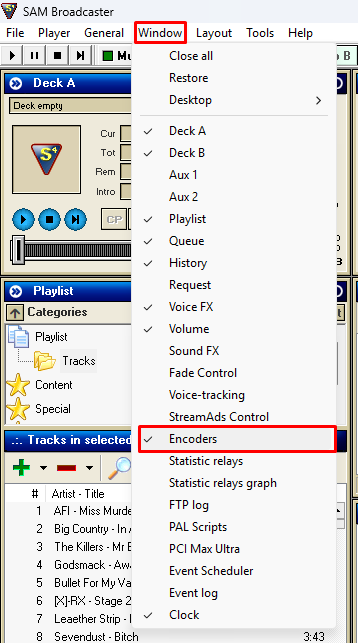
Öffnen Sie in SAM Broadcaster das Menü Window in der oberen Leiste und klicken Sie auf Encoders. Das Encoders-Fenster erscheint auf der SAM-Arbeitsfläche.
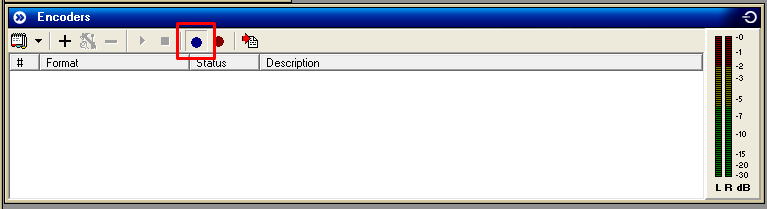
Vergewissern Sie sich im Encoders-Fenster, dass das Menü der Eingangsquelle (der blaue Kreis, oben im Fenster) auf Select Audio DSP Pipeline as input source steht. Steht es auf einer anderen Option, sendet der Stream nicht das erwartete Audio.
2. Einen Encoder hinzufügen
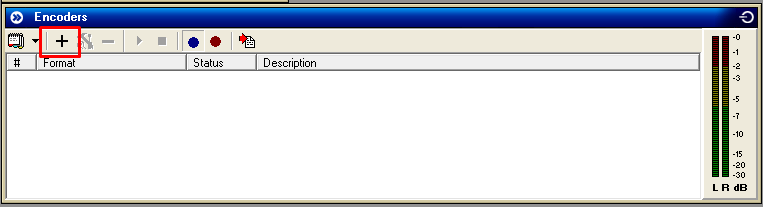
Klicken Sie im Encoders-Fenster auf den +-Button, um einen neuen Encoder hinzuzufügen.
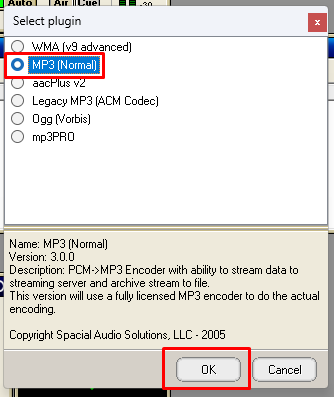
Wählen Sie im Dialog Select plugin entweder MP3 (NORMAL) oder LAME. Wählen Sie nicht mp3PRO, das ist eingeschränkt und nicht empfohlen.
Klicken Sie auf OK.
3. Ausgabeformat festlegen
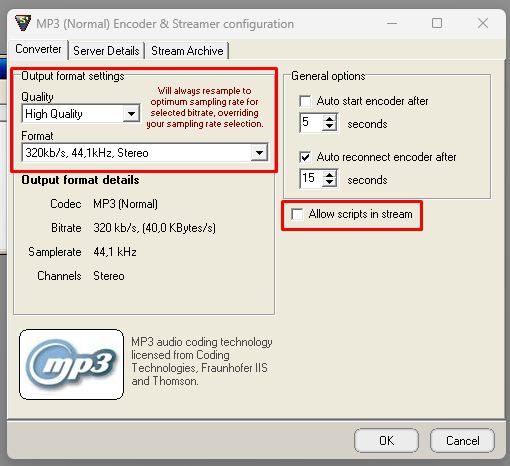
Klicken Sie im Fenster Encoder & Streamer configuration auf den Reiter Converter.
Unter Output format settings:
- Quality: High Quality
- Format:
MP3: 320kb/s, 44.1 kHz, Stereo(oder192kb/sim Tarif S)
Außerdem: entfernen Sie das Häkchen bei Allow scripts in stream. Es gesetzt zu lassen, kann Verbindungsprobleme verursachen.
4. Server-Daten eingeben
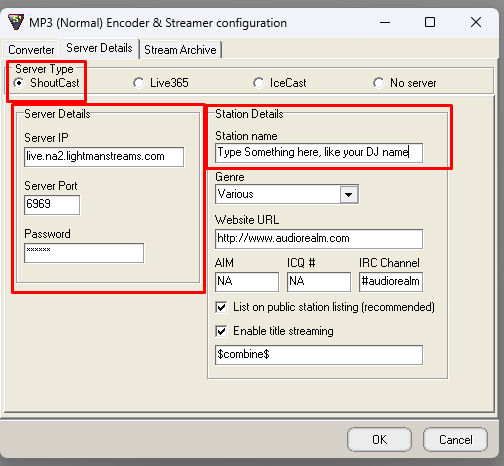
Klicken Sie im selben Fenster auf den Reiter Server Details.
- Server Type: ShoutCast (jede andere Option funktioniert nicht)
- Server IP: fügen Sie den HOST/IP aus Ihrem Notecard ein
- Server Port: fügen Sie den PORT aus Ihrem Notecard ein
- Password: fügen Sie das PASSWORD aus Ihrem Notecard ein (Passwörter unterscheiden Groß- und Kleinschreibung)
- Station Name: geben Sie irgendeinen Namen ein (Pflicht, siehe Warnung oben)
5. (Optional) SHOUTcast-v2-Felder
Aktuelle SAM-Versionen unterstützen SHOUTcast v2. Wenn Sie einen Server Type v2 verwenden, sehen Sie zwei zusätzliche Felder:
- Username:
source - Stream ID (SID):
1
Beide sind normalerweise optional, und die Standardwerte funktionieren bei Lightman Streams. Stellen Sie sie nur ein, wenn der Server Type SHOUTcast v2 ist und es angefragt wird. Im Zweifelsfall die Standardwerte belassen.
6. Mit dem Senden beginnen
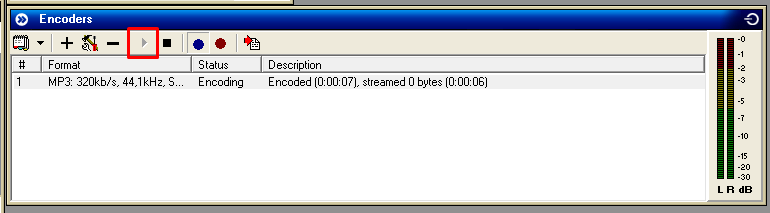
Zurück im Encoders-Fenster wählen Sie den eben erstellten Encoder aus und klicken auf den Play-Button. Sie sind on air.
Mikrofon einrichten (optional)
Wenn Sie auf Sendung sprechen, leiten Sie Ihr Mikrofon vor dem Start in den Stream:
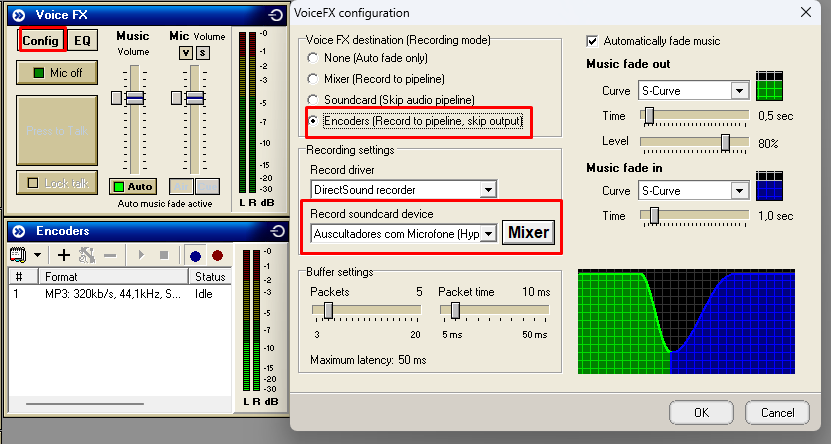
- Klicken Sie im Voice FX-Feld bei ausgeschaltetem Mikrofon auf Config.
- Stellen Sie Voice FX Destination auf Encoders.
- Öffnen Sie unter Recording Settings das Feld Record Soundcard Device und wählen Sie Ihr Mikrofon.
- Klicken Sie auf OK, schalten Sie das Mikrofon ein und halten Sie Push to Talk gedrückt. Die Anzeige neben dem Button sollte sich beim Sprechen bewegen.
Bewegt sich die Anzeige nicht, siehe Mikrofon funktioniert nicht.
Häufige Probleme
- Eingefrorene Decks, Mikrofon ohne Signal oder keine Musik im Stream? Siehe Häufige SAM-Broadcaster-Probleme.
- Verbindung abgewiesen? Siehe SHOUTcast-Verbindungsprobleme.
- Stream bricht mitten in der Sendung ab? Siehe Stream bricht ab.
- Klangqualität ist schlecht? Siehe Klangqualität ist schlecht.
- Status-Seite sagt "requires registration"? Siehe Status: Als privat gelistet.
Stecken Sie noch fest?
Melden Sie sich, wir helfen Ihnen weiter.