
Configuração do SAM Broadcaster
Configure o SAM Broadcaster para enviar o seu stream para a Lightman Streams.
Prefere vídeo? Veja o tutorial do SAM Broadcaster no YouTube.
Antes de começar
Vai precisar do seu notecard Stream Info, entregue no Second Life quando alugou o plano. Os campos que vai copiar são HOST/IP, PORT e PASSWORD. (Se for um DJ ao vivo a ligar-se à estação AUTO-DJ de outra pessoa, use antes as credenciais que essa pessoa lhe deu.)
Três coisas correm mal mais do que tudo o resto:
- Espaços extra do copy/paste. Faça duplo-clique no valor para o selecionar de forma limpa. Se arrastar para selecionar, pode apanhar um espaço inicial ou final sem dar por isso, e a ligação falha sem aviso.
- Formato do HOST/IP. Use o endereço exatamente como está escrito, apenas
live.xxx.lightmanstreams.com. Não acrescentehttp://à frente, não acrescente:PORTno fim (a porta vai no seu próprio campo), e não cole o URL Land do Second Life. - Comprimento da palavra-passe. As palavras-passe dos Planos S e M têm sempre 6 caracteres. As do Plano L têm sempre 8 caracteres. As palavras-passe de DJ ao vivo do AUTO-DJ não têm comprimento fixo. Se a sua palavra-passe do Plano S ou L não tiver o comprimento esperado, apanhou a linha errada do notecard.
⚠️ Utilizadores do Plano S: Defina o bitrate para 192 kbps. Qualquer valor superior falha a ligação.
⚠️ Station Name é obrigatório. O SHOUTcast rejeita ligações que não enviem um nome. No SAM, este é o campo Station Name. Defina-o já e evita a causa mais comum do "não liga".
1. Abrir a janela Encoders
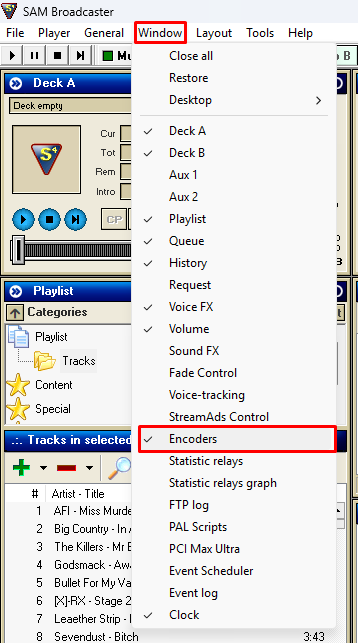
No SAM Broadcaster, abra o menu Window na barra superior e clique em Encoders. A janela Encoders aparece no ambiente de trabalho do SAM.
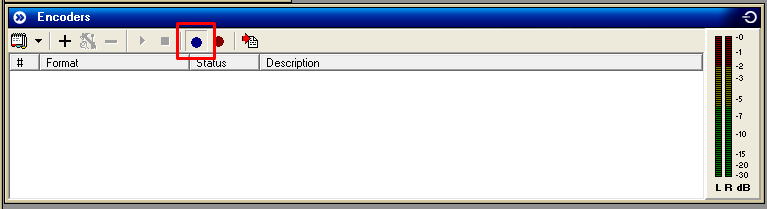
Na janela Encoders, confirme que o menu da fonte de entrada (o círculo azul, no topo da janela) está definido como Select Audio DSP Pipeline as input source. Se estiver em qualquer outra opção, o stream não vai levar o áudio esperado.
2. Adicionar um encoder
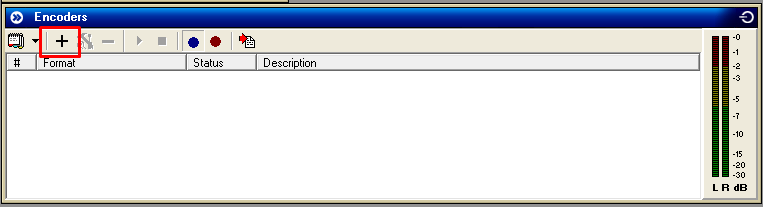
Na janela Encoders, clique no botão + para adicionar um novo encoder.
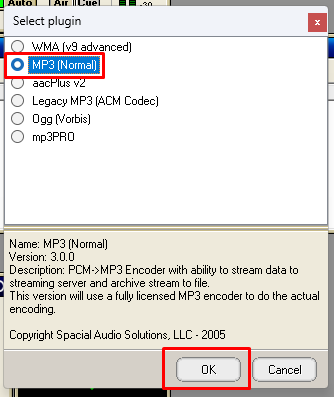
No diálogo Select plugin, escolha MP3 (NORMAL) ou LAME. Não escolha mp3PRO, é limitado e não recomendado.
Clique em OK.
3. Definir o formato de saída
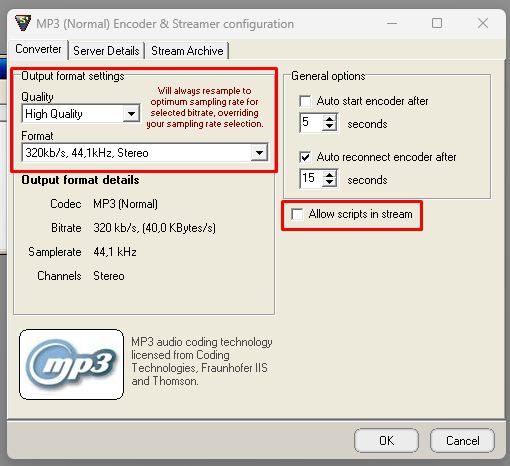
Na janela Encoder & Streamer configuration, clique no separador Converter.
Em Output format settings:
- Quality: High Quality
- Format:
MP3: 320kb/s, 44.1 kHz, Stereo(ou192kb/sno Plano S)
Também: desmarque Allow scripts in stream. Deixar marcado pode causar problemas de ligação.
4. Introduzir os dados do servidor
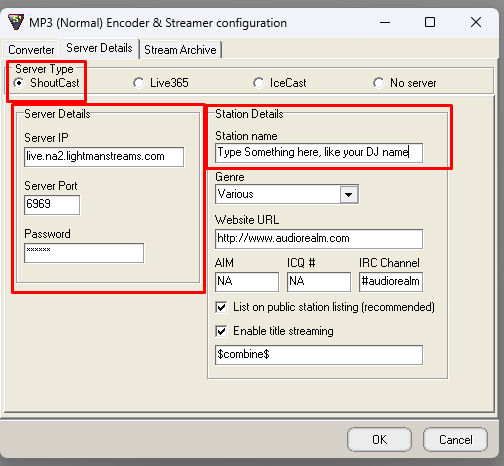
Na mesma janela, clique no separador Server Details.
- Server Type: ShoutCast (qualquer outra opção não funciona)
- Server IP: cole o HOST/IP do seu notecard
- Server Port: cole a PORT do seu notecard
- Password: cole a PASSWORD do seu notecard (as palavras-passe são sensíveis a maiúsculas/minúsculas)
- Station Name: escreva um nome qualquer (obrigatório, ver aviso acima)
5. (Opcional) Campos SHOUTcast v2
Versões recentes do SAM suportam SHOUTcast v2. Se estiver a usar um Server Type v2, vai ver dois campos extra:
- Username:
source - Stream ID (SID):
1
Ambos são normalmente opcionais e os valores por defeito funcionam na Lightman Streams. Defina-os apenas se o Server Type for SHOUTcast v2 e for pedido. Em caso de dúvida, deixe nos valores por defeito.
6. Começar a transmitir
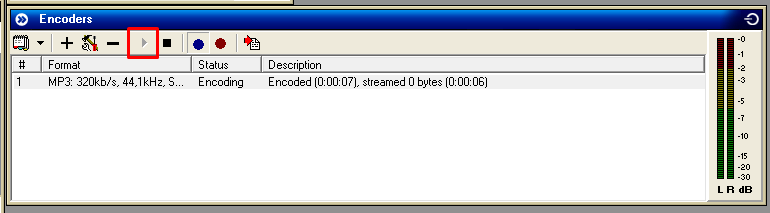
De volta à janela Encoders, selecione o encoder que acabou de criar e clique no botão Play. Está no ar.
Configuração do microfone (opcional)
Se fala no ar, encaminhe o microfone para o stream antes de começar:
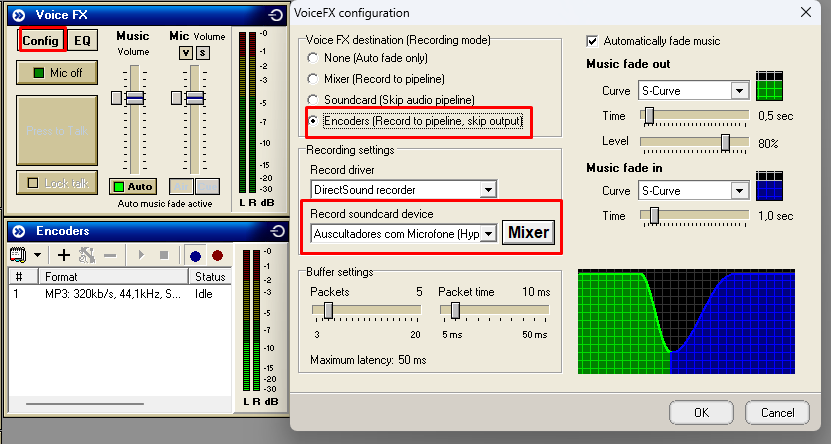
- Na caixa Voice FX, com o microfone desligado, clique em Config.
- Defina Voice FX Destination para Encoders.
- Em Recording Settings, abra Record Soundcard Device e escolha o seu microfone.
- Clique em OK, ligue o microfone e mantenha Push to Talk premido. O medidor ao lado do botão deve mexer quando fala.
Se o medidor não mexer, veja Microfone não funciona.
Problemas comuns
- Decks bloqueados, microfone não capta ou música não sai? Veja Problemas Comuns do SAM Broadcaster.
- Ligação rejeitada? Veja Problemas de Ligação SHOUTcast.
- O stream cai a meio da transmissão? Veja Stream a Cair.
- O som está mau? Veja O Som Está Mau.
- A página de estado diz "requires registration"? Veja Estado: Listado como Privado.
Ainda não resolveu?
Entre em contacto e ajudamos a destrancar a situação.