
Configuration de SAM Broadcaster
Configurez SAM Broadcaster pour envoyer votre stream à Lightman Streams.
Vous préférez la vidéo ? Regardez le tutoriel SAM Broadcaster sur YouTube.
Avant de commencer
Vous allez avoir besoin de votre notecard Stream Info, remis dans Second Life quand vous avez loué le plan. Les champs que vous allez copier sont HOST/IP, PORT et PASSWORD. (Si vous êtes un DJ en direct qui se connecte à la station AUTO-DJ de quelqu'un d'autre, utilisez plutôt les identifiants que cette personne vous a donnés.)
Trois choses tournent mal plus souvent que tout le reste :
- Espaces en trop venant du copier/coller. Double-cliquez sur la valeur pour la sélectionner proprement. Si vous sélectionnez en glissant, vous risquez de prendre un espace au début ou à la fin sans le voir, et la connexion échoue sans avertissement.
- Format du HOST/IP. Utilisez l'adresse exactement telle qu'elle est écrite, juste
live.xxx.lightmanstreams.com. Ne mettez pashttp://devant, ne collez pas:PORTà la fin (le port va dans son propre champ), et ne collez pas l'URL Land de Second Life. - Longueur du mot de passe. Les mots de passe des PLANS S et M font toujours 6 caractères. Ceux du PLAN L font toujours 8 caractères. Les mots de passe DJ en direct d'AUTO-DJ n'ont pas de longueur fixe. Si votre mot de passe du PLAN S ou L n'a pas la longueur attendue, vous avez pris la mauvaise ligne du notecard.
⚠️ Utilisateurs du PLAN S : Mettez le bitrate sur 192 kbps. Toute valeur supérieure fait échouer la connexion.
⚠️ Station Name est obligatoire. SHOUTcast rejette les connexions qui n'envoient pas de nom. Dans SAM, c'est le champ Station Name. Renseignez-le tout de suite et vous évitez la cause la plus courante du "ne se connecte pas".
1. Ouvrir la fenêtre Encoders
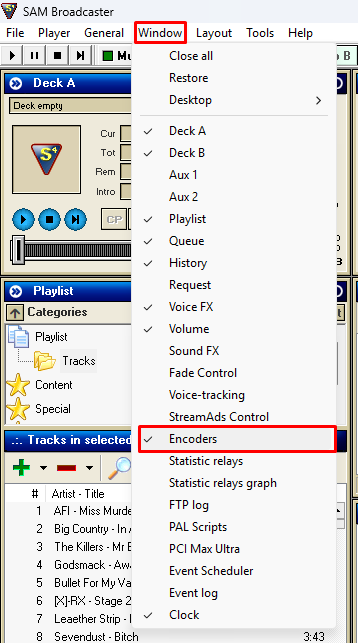
Dans SAM Broadcaster, ouvrez le menu Window dans la barre du haut et cliquez sur Encoders. La fenêtre Encoders apparaît sur le bureau de SAM.
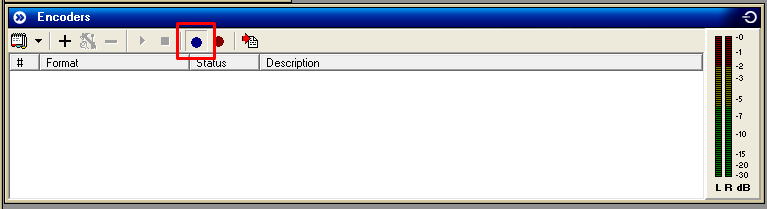
Dans la fenêtre Encoders, confirmez que le menu de la source d'entrée (le cercle bleu, en haut de la fenêtre) est réglé sur Select Audio DSP Pipeline as input source. S'il est sur une autre option, le stream ne va pas porter l'audio attendu.
2. Ajouter un encoder
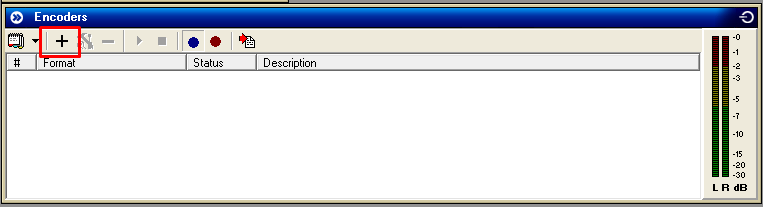
Dans la fenêtre Encoders, cliquez sur le bouton + pour ajouter un nouvel encoder.
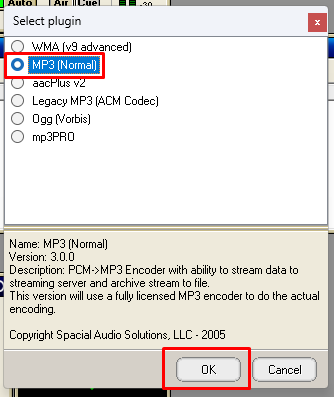
Dans le dialogue Select plugin, choisissez MP3 (NORMAL) ou LAME. Ne choisissez pas mp3PRO, il est limité et non recommandé.
Cliquez sur OK.
3. Définir le format de sortie
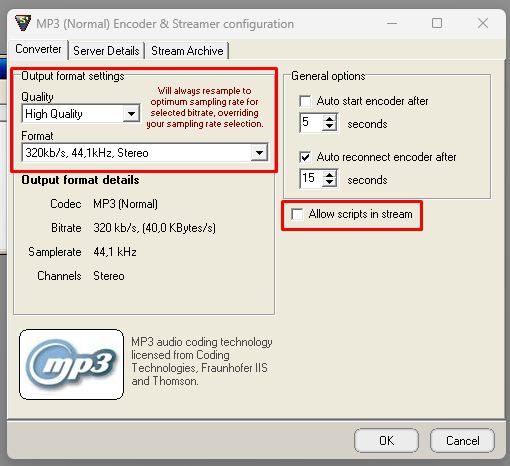
Dans la fenêtre Encoder & Streamer configuration, cliquez sur l'onglet Converter.
Dans Output format settings :
- Quality : High Quality
- Format :
MP3: 320kb/s, 44.1 kHz, Stereo(ou192kb/sen PLAN S)
Aussi : décochez Allow scripts in stream. Le laisser coché peut provoquer des problèmes de connexion.
4. Saisir les données du serveur
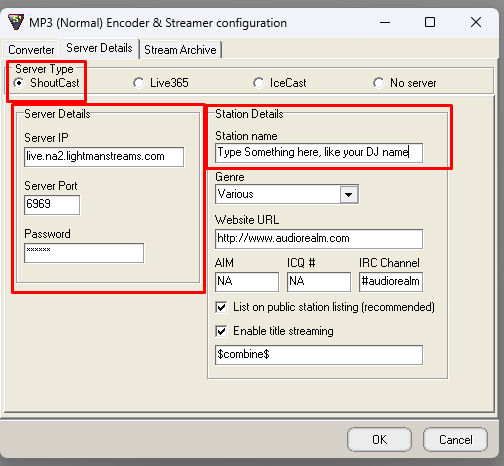
Dans la même fenêtre, cliquez sur l'onglet Server Details.
- Server Type : ShoutCast (toute autre option ne fonctionne pas)
- Server IP : collez le HOST/IP de votre notecard
- Server Port : collez le PORT de votre notecard
- Password : collez le PASSWORD de votre notecard (les mots de passe distinguent majuscules et minuscules)
- Station Name : écrivez n'importe quel nom (obligatoire, voir avertissement plus haut)
5. (Optionnel) Champs SHOUTcast v2
Les versions récentes de SAM supportent SHOUTcast v2. Si vous utilisez un Server Type v2, vous voyez deux champs supplémentaires :
- Username :
source - Stream ID (SID) :
1
Les deux sont normalement optionnels et les valeurs par défaut fonctionnent chez Lightman Streams. Renseignez-les seulement si le Server Type est SHOUTcast v2 et qu'ils sont demandés. Dans le doute, laissez les valeurs par défaut.
6. Commencer à diffuser
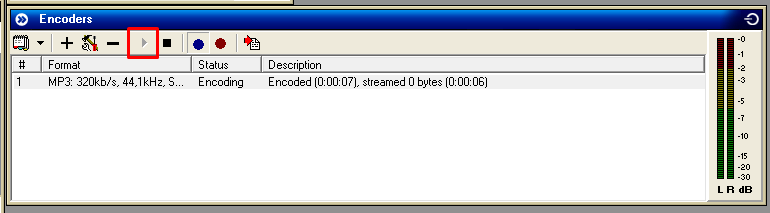
De retour dans la fenêtre Encoders, sélectionnez l'encoder que vous venez de créer et cliquez sur le bouton Play. Vous êtes en direct.
Configuration du micro (optionnel)
Si vous parlez à l'antenne, dirigez votre micro vers le stream avant de commencer :
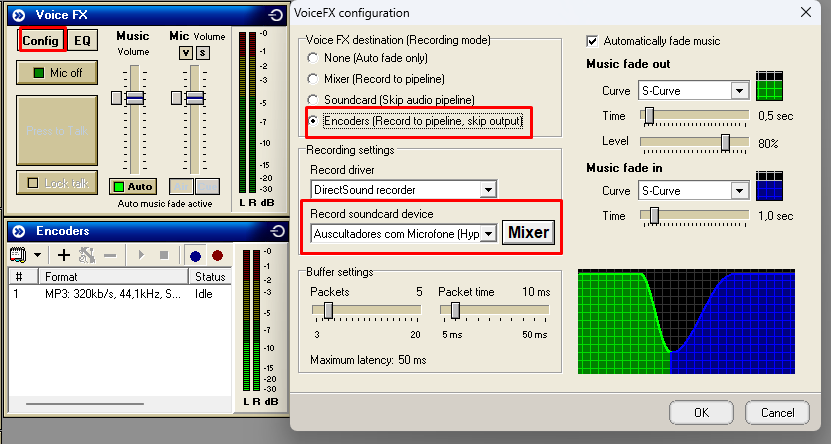
- Dans la boîte Voice FX, micro coupé, cliquez sur Config.
- Réglez Voice FX Destination sur Encoders.
- Sous Recording Settings, ouvrez Record Soundcard Device et choisissez votre micro.
- Cliquez sur OK, activez le micro et maintenez Push to Talk. L'indicateur à côté du bouton doit bouger quand vous parlez.
Si l'indicateur ne bouge pas, voir Le micro ne fonctionne pas.
Problèmes courants
- Decks figés, micro qui ne capte pas ou musique qui ne sort pas ? Voir Problèmes courants de SAM Broadcaster.
- Connexion rejetée ? Voir Problèmes de connexion SHOUTcast.
- Le stream se coupe en plein milieu de la diffusion ? Voir Le stream se coupe.
- Le son est mauvais ? Voir Le son est mauvais.
- La page d'état dit "requires registration" ? Voir Statut : répertorié comme privé.
Toujours bloqué ?
Contactez-nous et nous vous aidons à débloquer la situation.