
Häufige SAM-Broadcaster-Probleme
Sie sind verbunden und senden, aber irgendetwas stimmt nicht? Das sind die drei SAM-Broadcaster-Probleme, zu denen wir am häufigsten gefragt werden, und wie Sie jedes davon beheben.
Gilt für: alle Tarife.
Diese Seite betrifft Probleme, die nach der Einrichtung auftreten. Wenn Sie SAM noch nicht eingerichtet haben, beginnen Sie mit der SAM-Broadcaster-Einrichtungsanleitung. Wenn der Stream sich gar nicht verbindet, siehe SHOUTcast-Verbindungsprobleme.
Deck A oder B spielt nicht
Sie laden einen Titel auf ein Deck und es friert ein oder startet einfach nicht. In neun von zehn Fällen liegt es am Audioausgabegerät, nicht am Titel.
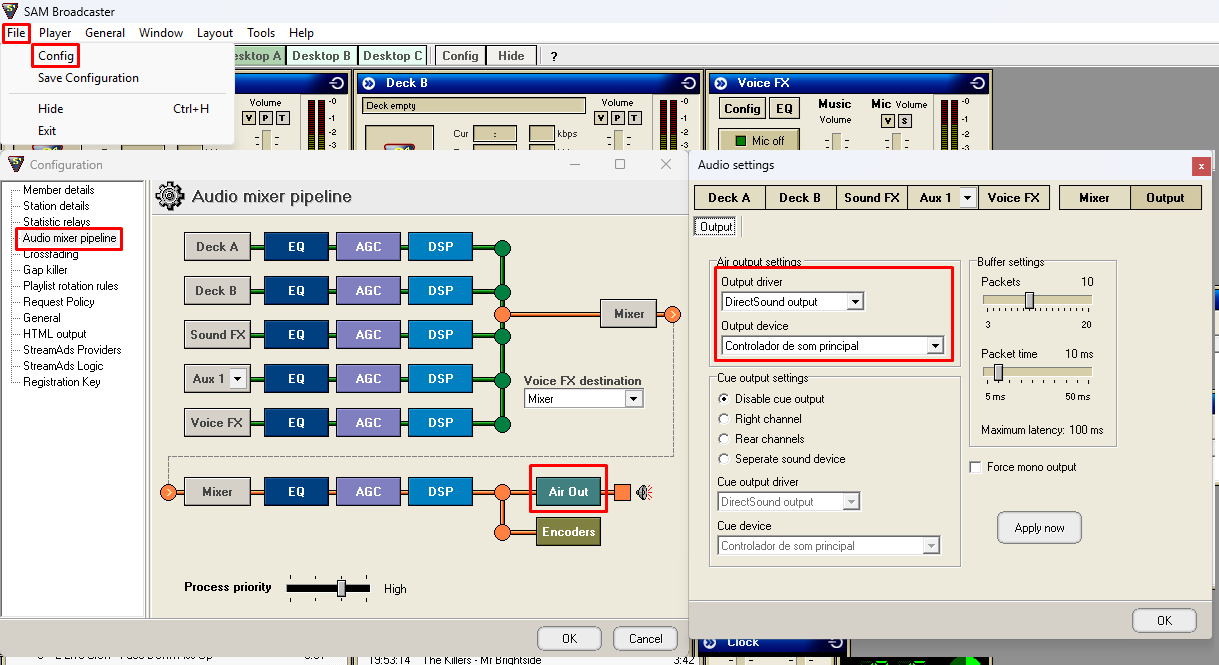
- Klicken Sie in der oberen Symbolleiste auf Config und dann auf Audio Mixer Pipeline.
- Klicken Sie auf die Schaltfläche Air Out. Es öffnet sich ein Fenster Audio Settings.
- Öffnen Sie unter Air output settings das Dropdown Output driver und wählen Sie Ihren Treiber. DirectSound ist die übliche Wahl.
- Machen Sie dasselbe bei Output device: Öffnen Sie das Dropdown und wählen Sie Ihr Gerät.
- Wählen Sie beide manuell aus, auch wenn das richtige bereits ausgewählt scheint. Das erneute Auswählen zwingt SAM, sich neu mit dem Gerät zu verbinden, und genau das ist die Lösung.
- Klicken Sie auf Apply now und dann auf OK.
USB-Geräte: Stecken Sie sie immer in denselben Anschluss, bevor Sie den Computer starten. Ändert sich der Anschluss, kann Windows SAM ein anderes Gerät zuweisen und die Verbindung bricht erneut.
Mikrofon funktioniert nicht
Ihr Mikrofon wird beim Sprechen nicht erfasst. Arbeiten Sie diese Punkte der Reihe nach durch, es sind dieselben Prüfungen, die unser Team durchführen würde.
- Hardware prüfen. Hat Ihr Headset einen Inline-Stummschalter, stellen Sie sicher, dass er aus ist.
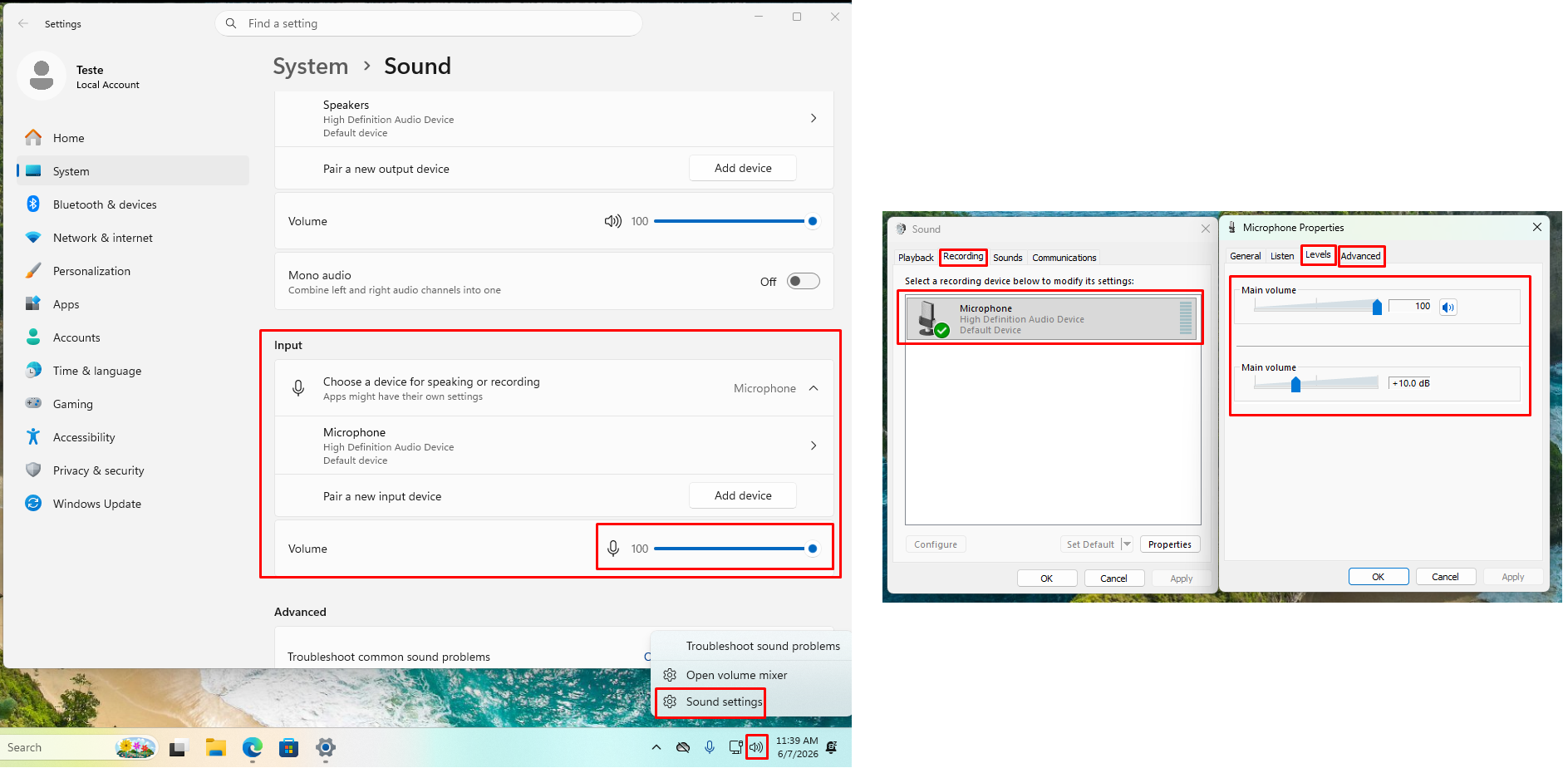
- Zuerst in Windows testen. Öffnen Sie Ihre Sound-Einstellungen und sprechen Sie. Bewegt sich die Eingangsanzeige dort nicht, liegt das Problem an Windows und nicht an SAM, beheben Sie es also hier, bevor Sie weitermachen.
- Gerät in SAM prüfen. Klicken Sie bei ausgeschaltetem Mikrofon im Voice-FX-Feld auf Config. Prüfen Sie unter Record Soundcard Device, ob Ihr Mikrofon ausgewählt ist. Falls nicht, wählen Sie es aus der Liste, klicken Sie auf OK und testen Sie erneut.
- Pegel prüfen. Öffnen Sie zurück in den Windows-Sound-Einstellungen die Eigenschaften des Mikrofons und gehen Sie auf Pegel. Stellen Sie die Lautstärke auf 100. Gibt es einen separaten Boost-Regler, drehen Sie ihn ebenfalls auf.
- Exklusiven Zugriff freigeben. Öffnen Sie noch in den Mikrofoneigenschaften den Reiter Erweitert und deaktivieren Sie Anwendungen erlauben, die alleinige Kontrolle über dieses Gerät zu übernehmen. Dass ein anderes Programm das Mikrofon belegt, ist eine häufige Ursache.
- Neu einstecken und neu starten. Funktioniert es immer noch nicht, fahren Sie den Computer herunter, ziehen Sie das Mikrofon ab, stecken Sie es wieder ein und starten Sie neu. Ändert sich nach all dem nichts, ist das Mikrofon möglicherweise defekt.
Stimme hörbar, Musik nicht
Ihre Stimme geht einwandfrei raus, die Musik aber nicht, sogar bei ausgeschaltetem Mikrofon. Das ist die falsche Schaltfläche in der Encoder-Symbolleiste.
- SAM 4.9 und neuer: Achten Sie darauf, dass die DSP-Schaltfläche gedrückt ist, nicht die rote.
- SAM 4.2: Es gibt eine rote und eine blaue Schaltfläche. Achten Sie darauf, dass die blaue gedrückt ist.
Diese Schaltfläche legt fest, ob der Encoder sein Audio aus der vollständigen DSP-Pipeline (Musik plus Mikrofon) oder nur aus dem Mikrofon bezieht. Ist die falsche aktiv, geht nur die Stimme raus.
Wenn nichts hilft
Wenn Sie die obigen Schritte durchgearbeitet haben und das Problem weiter auftritt, schreiben Sie Caine eine Nachricht mit den Details und wir sehen es uns an.
Stecken Sie noch fest?
Melden Sie sich, wir helfen Ihnen weiter.