
SAM Broadcaster の設定
SAM Broadcaster を Lightman Streams にストリームを送信するように設定します。
動画の方が良い場合: SAM Broadcaster のチュートリアルを YouTube で ご覧ください。
始める前に
プランをレンタルしたときに Second Life で受け取った Stream Info ノートカードが必要です。コピーするフィールドは HOST/IP、PORT、PASSWORD です。(他人の AUTO-DJ ステーションに接続するライブ DJ の場合は、その方から提供された認証情報を使用してください。)
以下の 3 つが他のどんなことよりも頻繁にうまくいかなくなります:
- コピー/ペーストでの余計なスペース。 値をダブルクリックして綺麗に選択してください。ドラッグで選択すると、先頭や末尾のスペースに気づかずに含めてしまい、警告なしに接続が失敗します。
- HOST/IP の形式。 書かれている通りに、
live.xxx.lightmanstreams.comだけを使用してください。前にhttp://を付けたり、末尾に:PORTを付けたり (PORT は別のフィールドに入ります)、Second Life の土地 URL を貼り付けたりしないでください。 - パスワードの長さ。 Sプランと Mプランのパスワードは 常に 6 文字 です。Lプランのパスワードは 常に 8 文字 です。AUTO-DJ のライブ DJ パスワードは固定長ではありません。Sプランや Lプランのパスワードが期待される長さでない場合、ノートカードの間違った行を取っています。
⚠️ Sプラン利用者: ビットレートを 192 kbps に設定してください。それ以上の値は接続に失敗します。
⚠️ Station Name は必須です。 SHOUTcast は名前を送信しない接続を拒否します。SAM では Station Name フィールドです。今すぐ設定して、「接続できない」の最も多い原因を回避します。
1. Encoders ウィンドウを開く
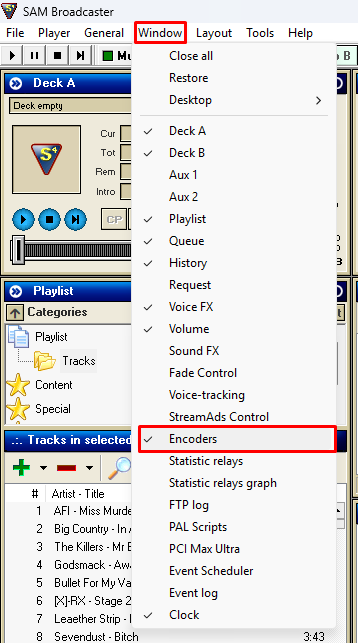
SAM Broadcaster で、上部バーの Window メニューを開き、Encoders をクリックします。Encoders ウィンドウが SAM のデスクトップに表示されます。
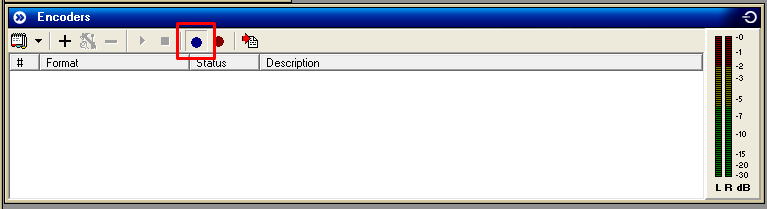
Encoders ウィンドウで、入力ソースのメニュー (青い丸、ウィンドウの上部) が Select Audio DSP Pipeline as input source に設定されていることを確認します。他のオプションに設定されていると、ストリームは期待される音声を送らなくなります。
2. エンコーダーを追加
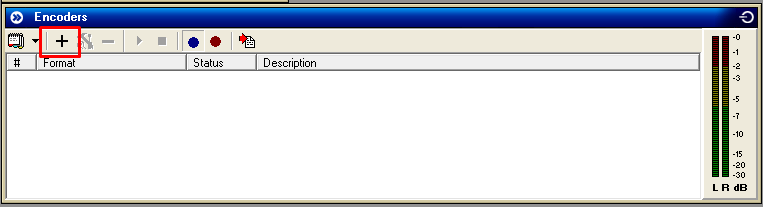
Encoders ウィンドウで、+ ボタンをクリックして新規エンコーダーを追加します。
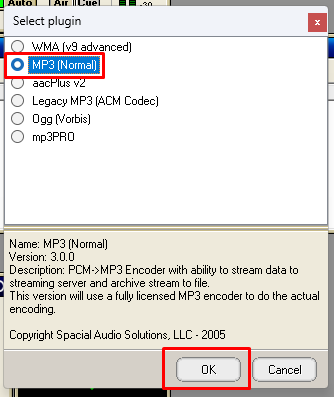
Select plugin ダイアログで、MP3 (NORMAL) または LAME を選択します。mp3PRO は選ばないでください。制限があり推奨されません。
OK をクリックします。
3. 出力形式を設定
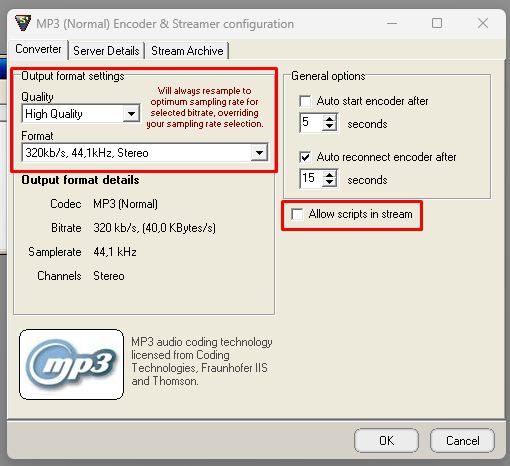
Encoder & Streamer configuration ウィンドウで、Converter タブをクリックします。
Output format settings で:
- Quality: High Quality
- Format:
MP3: 320kb/s, 44.1 kHz, Stereo(Sプランの場合は192kb/s)
また: Allow scripts in stream のチェックを外します。チェックを残すと接続問題を引き起こす可能性があります。
4. サーバー情報を入力
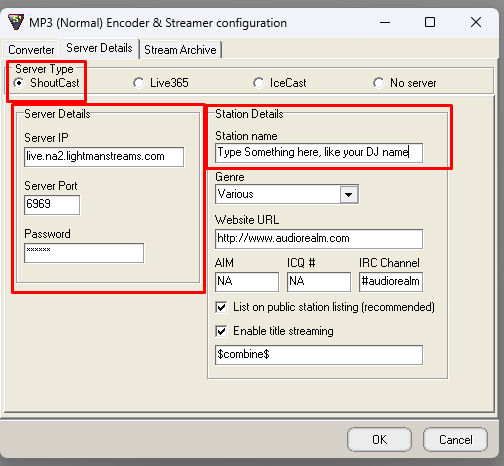
同じウィンドウで、Server Details タブをクリックします。
- Server Type: ShoutCast (他のオプションは動作しません)
- Server IP: ノートカードの HOST/IP を貼り付け
- Server Port: ノートカードの PORT を貼り付け
- Password: ノートカードの PASSWORD を貼り付け (パスワードは大文字小文字を区別します)
- Station Name: 任意の名前を入力 (必須、上記の警告を参照)
5. (オプション) SHOUTcast v2 フィールド
最近の SAM バージョンは SHOUTcast v2 をサポートします。Server Type v2 を使用している場合、追加の 2 つのフィールドが表示されます:
- Username:
source - Stream ID (SID):
1
両方とも通常はオプションで、Lightman Streams ではデフォルト値で動作します。Server Type が SHOUTcast v2 で要求された場合のみ設定してください。不明な場合はデフォルト値のままにしてください。
6. 配信を開始
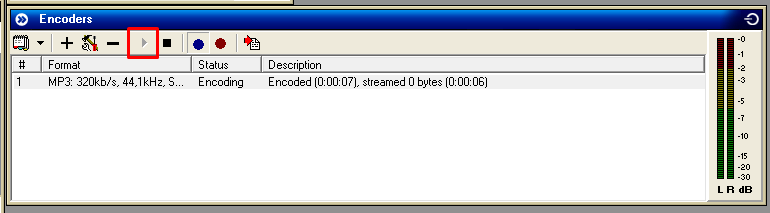
Encoders ウィンドウに戻り、作成したエンコーダーを選択して Play ボタンをクリックします。配信開始です。
マイクの設定(任意)
オンエアで話す場合は、配信を始める前にマイクをストリームに接続します。
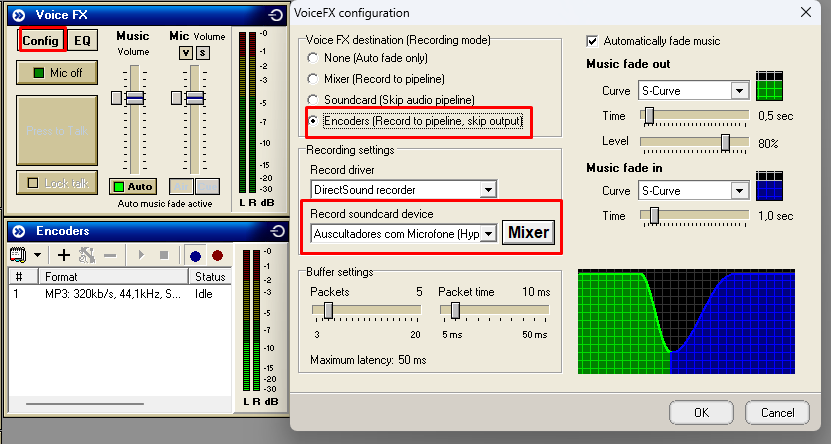
- Voice FX ボックスで、マイクをオフにした状態で Config をクリックします。
- Voice FX Destination を Encoders に設定します。
- Recording Settings で Record Soundcard Device を開き、お使いのマイクを選びます。
- OK をクリックし、マイクをオンにして Push to Talk を押し続けます。話すと、ボタンの横のメーターが動くはずです。
メーターが動かない場合は、マイクが動作しないをご覧ください。
よくある問題
- デッキの停止、マイクが拾わない、音楽が流れない? SAM Broadcaster のよくある問題をご覧ください。
- 接続が拒否される? SHOUTcast の接続問題 をご覧ください。
- 配信中にストリームが切れる? ストリームが途切れる をご覧ください。
- 音が悪い? 音が悪い をご覧ください。
- ステータスページに "requires registration" と表示される? ステータス: プライベートとして表示される をご覧ください。
まだ解決しませんか?
ご連絡いただければ、解決をお手伝いします。