
Problemas Comuns do SAM Broadcaster
Já está ligado e a transmitir, mas algo não corre bem? Estes são os três problemas do SAM Broadcaster sobre os quais nos perguntam mais, e como resolver cada um.
Aplica-se a: todos os planos.
Esta página é para problemas que acontecem depois de estar configurado. Se ainda não configurou o SAM, comece pelo Guia de Configuração do SAM Broadcaster. Se o stream nem sequer liga, veja Problemas de Ligação SHOUTcast.
Deck A ou B não toca
Carrega uma faixa num deck e ela bloqueia, ou simplesmente não arranca. Nove em cada dez vezes é o dispositivo de saída de áudio, não a faixa.
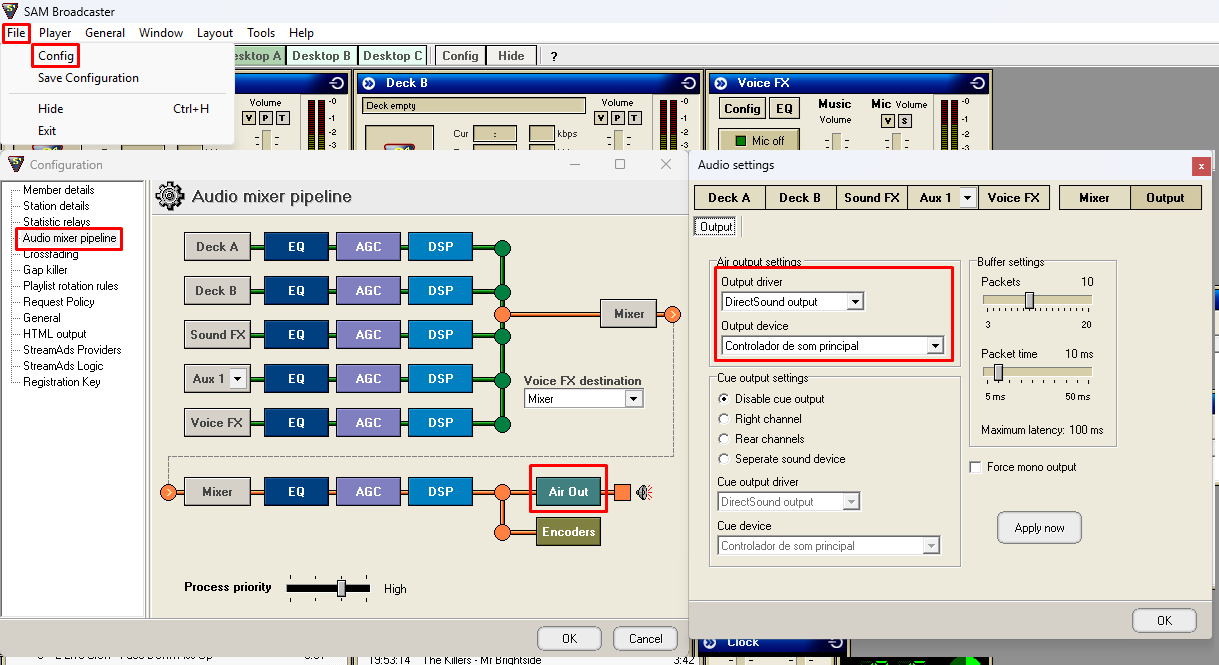
- Na barra de ferramentas de cima, clique em Config e depois em Audio Mixer Pipeline.
- Clique no botão Air Out. Abre-se uma janela Audio Settings.
- Em Air output settings, abra a lista Output driver e escolha o seu driver. DirectSound é a opção habitual.
- Faça o mesmo para Output device: abra a lista e escolha o seu dispositivo.
- Escolha ambos manualmente, mesmo que o correto já pareça selecionado. Voltar a escolher obriga o SAM a religar-se ao dispositivo, e é essa a verdadeira solução.
- Clique em Apply now e depois em OK.
Dispositivos USB: ligue-os sempre à mesma porta antes de arrancar o computador. Se a porta mudar, o Windows pode entregar um dispositivo diferente ao SAM e a ligação volta a falhar.
Microfone não funciona
O microfone não capta quando fala. Siga estes passos por ordem, são as mesmas verificações que a nossa equipa faria.
- Verifique o hardware. Se o headset tiver um botão de corte de som no fio, confirme que está desligado.
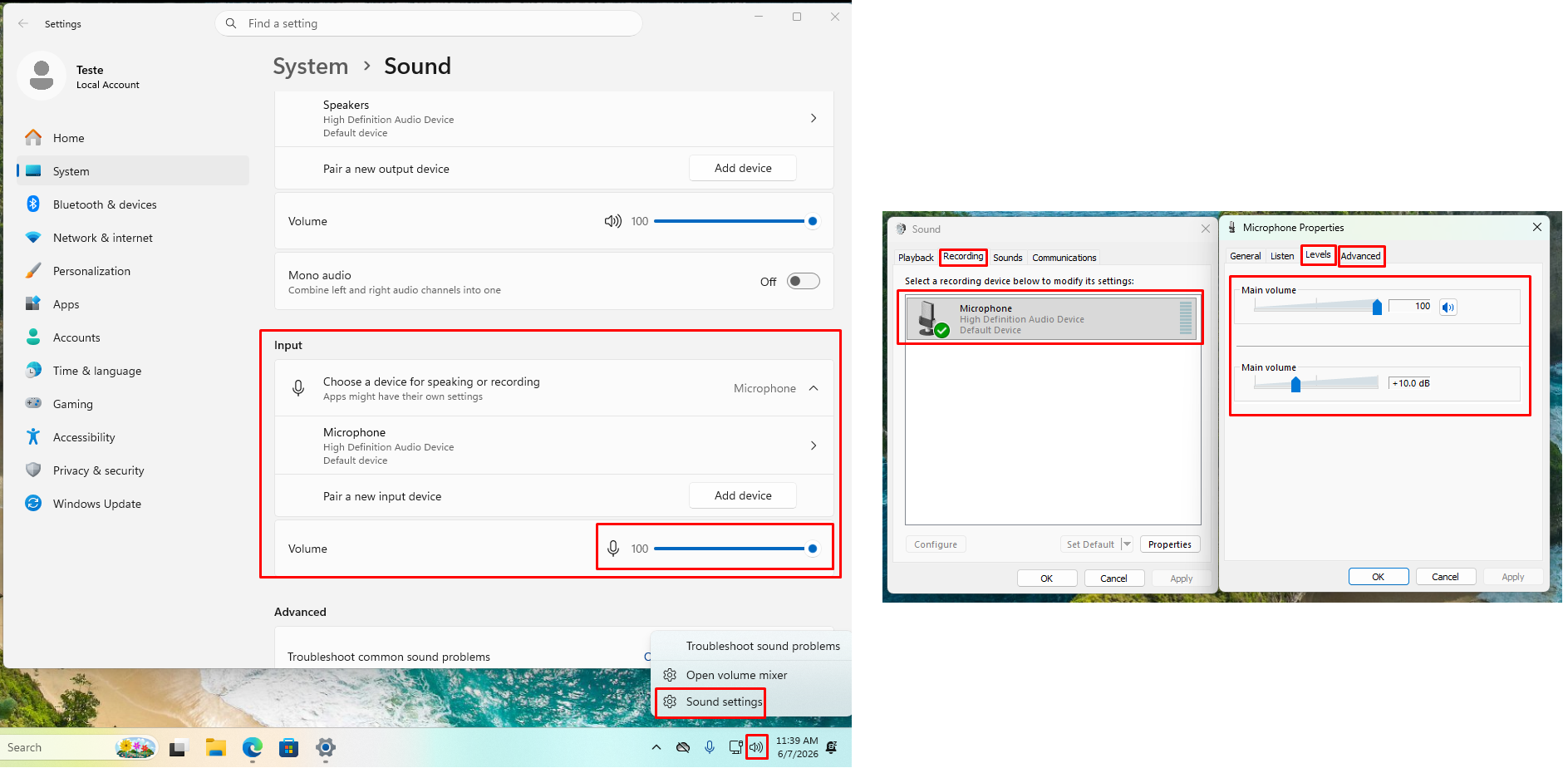
- Teste primeiro no Windows. Abra as definições de som e fale. Se o medidor de entrada não mexer ali, o problema é do Windows e não do SAM, por isso resolva-o aqui antes de continuar.
- Verifique o dispositivo no SAM. Com o microfone desligado, clique em Config na caixa Voice FX. Em Record Soundcard Device, confirme que o microfone selecionado é o seu. Se não for, escolha-o na lista, clique em OK e teste de novo.
- Verifique o nível. De volta às definições de som do Windows, abra as propriedades do microfone e vá a Níveis. Ponha o volume a 100. Se houver um cursor Boost separado, suba-o também.
- Liberte o controlo exclusivo. Ainda nas propriedades do microfone, abra o separador Avançado e desmarque Permitir que as aplicações assumam o controlo exclusivo deste dispositivo. Outro programa a tomar conta do microfone é uma causa comum.
- Volte a ligar e reinicie. Se mesmo assim não funcionar, desligue o computador, retire o microfone, volte a ligá-lo e reinicie. Se nada mudar depois de tudo isto, o microfone pode estar avariado.
Ouvem a sua voz, não a música
A sua voz sai bem mas a música não, mesmo com o microfone desligado. É o botão errado selecionado na barra do encoder.
- SAM 4.9 e mais recente: confirme que o botão DSP está pressionado, e não o botão vermelho.
- SAM 4.2: existe um botão vermelho e um azul. Confirme que o botão azul está pressionado.
Esse botão controla se o encoder recebe o áudio do pipeline DSP completo (música mais microfone) ou só do microfone. Com o errado ativo, só a voz sai.
Se nada resultar
Se já seguiu os passos acima e o problema continua, envie uma mensagem ao Caine com os detalhes e vamos analisar.
Ainda não resolveu?
Entre em contacto e ajudamos a destrancar a situação.