
トラブルシューティング
SAM Broadcaster のよくある問題
接続して配信中なのに、何かおかしい。SAM Broadcaster について最もよくお問い合わせいただく3つの問題と、それぞれの解決方法をご説明します。
対象: すべてのプラン。
このページは、セットアップ後に起きる問題のためのものです。まだ SAM を設定していない場合は、SAM Broadcaster セットアップガイドから始めてください。ストリームがまったく接続しない場合は、SHOUTcast 接続の問題をご覧ください。
デッキ A または B が再生しない
デッキに曲を読み込むと固まる、または再生が始まらない。10回のうち9回は、曲ではなくオーディオ出力デバイスが原因です。
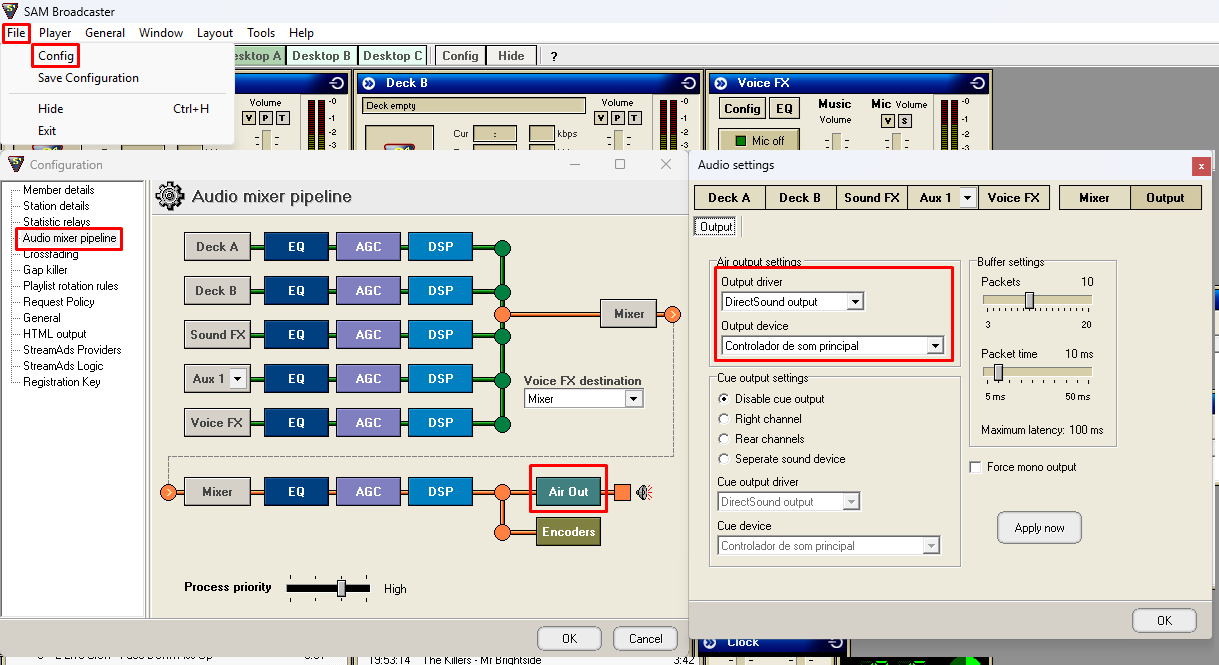
- 上部のツールバーで Config をクリックし、次に Audio Mixer Pipeline をクリックします。
- Air Out ボタンをクリックします。Audio Settings ウィンドウが開きます。
- Air output settings で Output driver のドロップダウンを開き、お使いのドライバーを選びます。通常は DirectSound です。
- Output device も同様に、ドロップダウンを開いてお使いのデバイスを選びます。
- 正しいものがすでに選択されているように見えても、両方を手動で選び直してください。選び直すことで SAM がデバイスに再接続され、これが実際の解決策になります。
- Apply now をクリックし、次に OK をクリックします。
USB デバイス: コンピューターを起動する前に、毎回同じポートに接続してください。ポートが変わると、Windows が SAM に別のデバイスを割り当て、接続が再び切れることがあります。
マイクが動作しない
話してもマイクが拾わない。順番に進めてください。当スタッフが行うのと同じ確認手順です。
- ハードウェアを確認します。 ヘッドセットにケーブル上のミュートスイッチがある場合は、オフになっているか確認してください。
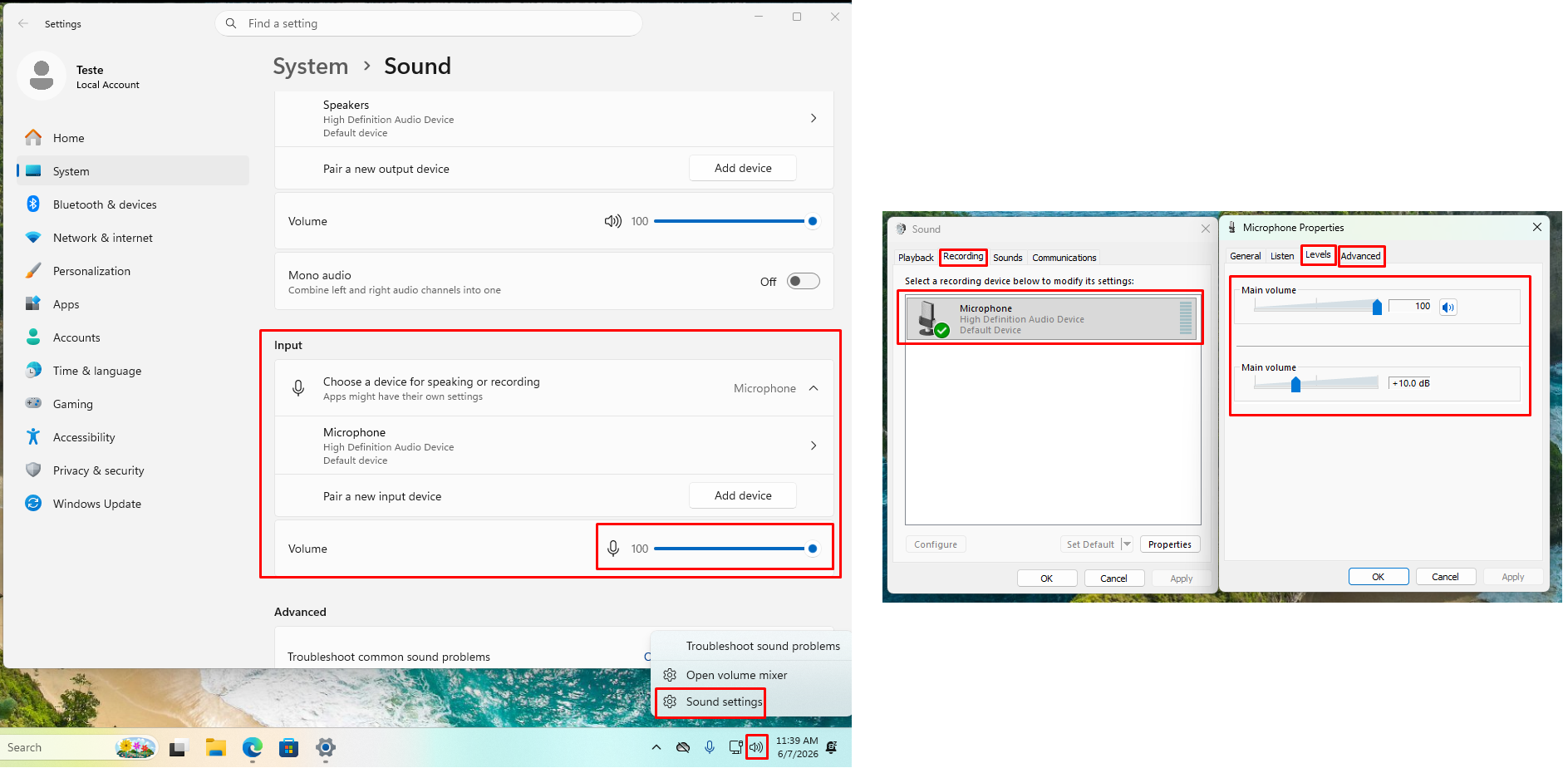
- まず Windows でテストします。 サウンド設定を開いて話してみてください。そこで入力メーターが動かない場合は、SAM ではなく Windows 側の問題なので、先に進む前にここで解決してください。
- SAM でデバイスを確認します。 マイクをオフにした状態で、Voice FX ボックスの Config をクリックします。Record Soundcard Device で、選択されているマイクがご自分のものか確認します。違う場合はリストから選び、OK をクリックして再度テストします。
- レベルを確認します。 Windows のサウンド設定に戻り、マイクのプロパティを開いて レベル に移動します。音量を 100 に設定します。別に ブースト スライダーがある場合は、それも上げてください。
- 排他制御を解除します。 マイクのプロパティのまま 詳細 タブを開き、アプリケーションがこのデバイスを排他的に制御できるようにする のチェックを外します。他のプログラムがマイクを占有していることはよくある原因です。
- 挿し直して再起動します。 それでも動作しない場合は、コンピューターをシャットダウンし、マイクを抜いて挿し直し、再起動します。これらすべてを行っても変わらない場合は、マイク自体が故障している可能性があります。
声は聞こえるが音楽が流れない
声は問題なく届くのに、マイクをオフにしても音楽が流れない。これはエンコーダーのツールバーで間違ったボタンが選択されています。
- SAM 4.9 以降: 赤いボタンではなく DSP ボタンが押されていることを確認してください。
- SAM 4.2: 赤いボタンと青いボタンがあります。青い ボタンが押されていることを確認してください。
このボタンは、エンコーダーが DSP パイプライン全体(音楽とマイク)から音声を取り込むか、マイクのみから取り込むかを決めます。間違ったほうが有効だと、声だけが届きます。
それでも直らない場合
上記の手順を試しても問題が続く場合は、詳細を添えて Caine にメッセージを送ってください。確認いたします。
まだ解決しませんか?
ご連絡いただければ、解決をお手伝いします。