
Problemas Comunes de SAM Broadcaster
¿Ya estás conectado y transmitiendo, pero algo no va bien? Estos son los tres problemas de SAM Broadcaster sobre los que más nos preguntan, y cómo resolver cada uno.
Aplica a: todos los planes.
Esta página es para problemas que ocurren después de la configuración. Si todavía no has configurado SAM, empieza por la Guía de Configuración de SAM Broadcaster. Si el stream ni siquiera conecta, mira Problemas de Conexión SHOUTcast.
El Deck A o B no suena
Cargas una pista en un deck y se bloquea, o simplemente no arranca. Nueve de cada diez veces es el dispositivo de salida de audio, no la pista.
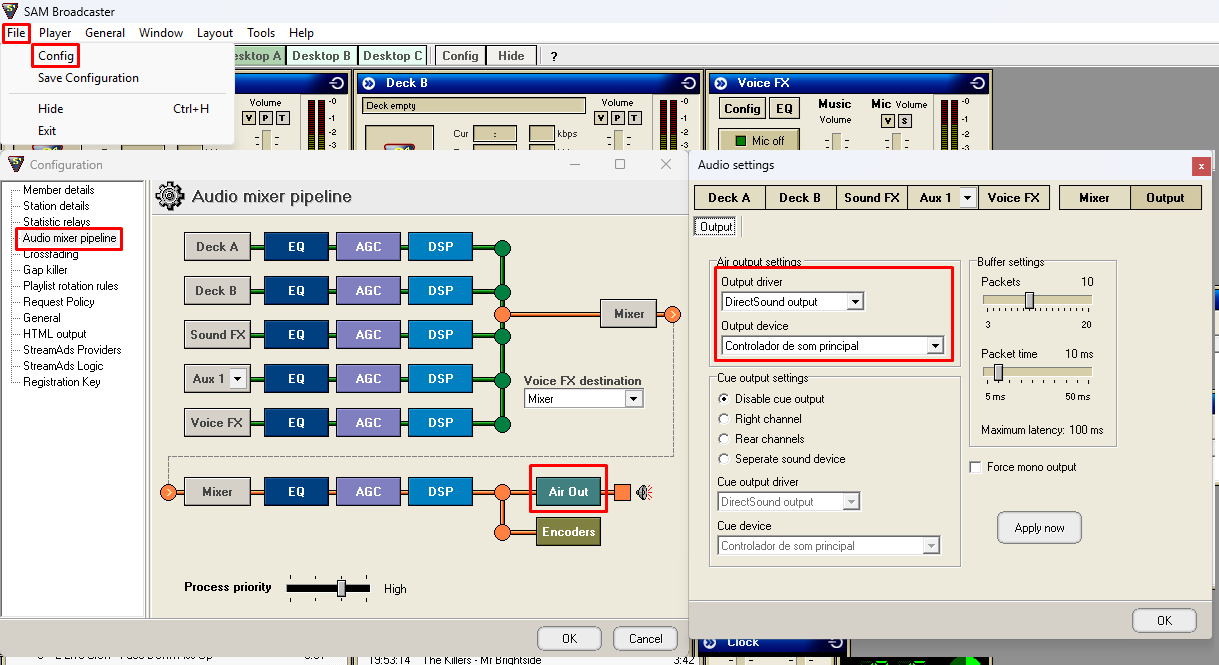
- En la barra de herramientas superior, haz clic en Config y luego en Audio Mixer Pipeline.
- Haz clic en el botón Air Out. Se abre una ventana Audio Settings.
- En Air output settings, abre la lista Output driver y elige tu controlador. DirectSound es la opción habitual.
- Haz lo mismo con Output device: abre la lista y elige tu dispositivo.
- Elige ambos manualmente, aunque el correcto ya parezca seleccionado. Volver a elegirlo obliga a SAM a reconectarse con el dispositivo, y esa es la verdadera solución.
- Haz clic en Apply now y luego en OK.
Dispositivos USB: conéctalos siempre al mismo puerto antes de encender el equipo. Si el puerto cambia, Windows puede entregarle a SAM un dispositivo distinto y la conexión vuelve a fallar.
El micrófono no funciona
El micrófono no capta cuando hablas. Sigue estos pasos en orden, son las mismas comprobaciones que haría nuestro equipo.
- Revisa el hardware. Si tu auricular tiene un botón de silencio en el cable, asegúrate de que esté apagado.
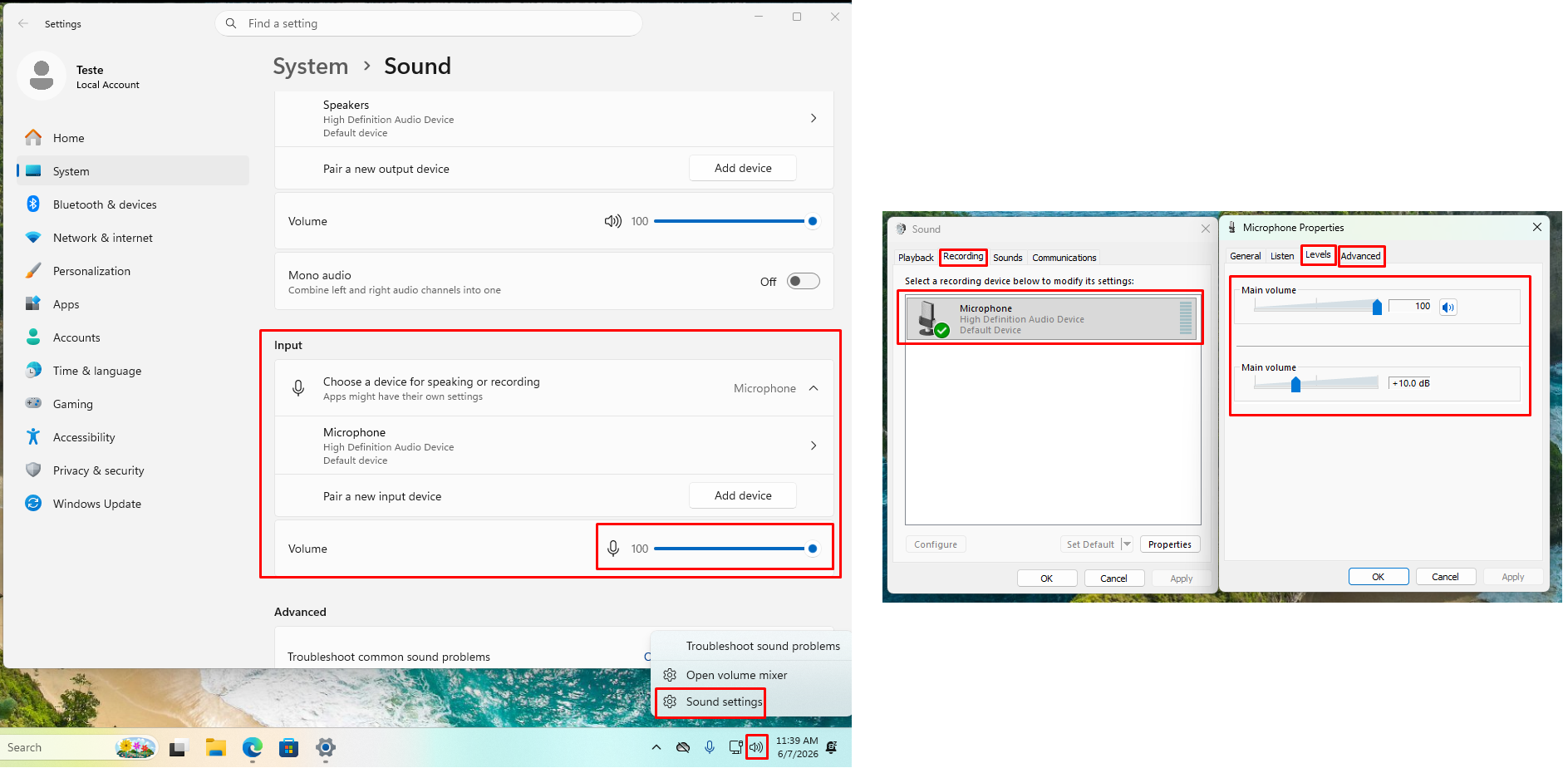
- Pruébalo primero en Windows. Abre la configuración de sonido y habla. Si el medidor de entrada no se mueve ahí, el problema es de Windows y no de SAM, así que resuélvelo aquí antes de seguir.
- Revisa el dispositivo en SAM. Con el micrófono apagado, haz clic en Config en la caja Voice FX. En Record Soundcard Device, comprueba que el micrófono seleccionado es el tuyo. Si no, elígelo de la lista, haz clic en OK y prueba de nuevo.
- Revisa el nivel. De vuelta en la configuración de sonido de Windows, abre las propiedades del micrófono y ve a Niveles. Pon el volumen a 100. Si hay un control Boost aparte, súbelo también.
- Libera el control exclusivo. Aún en las propiedades del micrófono, abre la pestaña Avanzado y desmarca Permitir que las aplicaciones tomen el control exclusivo de este dispositivo. Que otro programa se apodere del micrófono es una causa común.
- Reconéctalo y reinicia. Si aun así no funciona, apaga el equipo, desconecta el micrófono, vuelve a conectarlo y reinicia. Si nada cambia después de todo esto, puede que el micrófono esté defectuoso.
Oyen tu voz, no la música
Tu voz sale bien pero la música no, incluso con el micrófono apagado. Es el botón equivocado seleccionado en la barra del encoder.
- SAM 4.9 y más nuevo: asegúrate de que el botón DSP esté pulsado, no el botón rojo.
- SAM 4.2: hay un botón rojo y uno azul. Asegúrate de que el botón azul esté pulsado.
Ese botón controla si el encoder toma el audio del pipeline DSP completo (música más micrófono) o solo del micrófono. Con el equivocado activo, solo sale la voz.
Si nada funciona
Si ya has seguido los pasos de arriba y el problema continúa, envíale un mensaje a Caine con los detalles y le echamos un vistazo.
¿Sigues atascado?
Contáctanos y te ayudamos a salir del paso.