
Guide de configuration AUTO-DJ
Un pas à pas pour mettre en route un nouveau stream AUTO-DJ, de la première connexion à la personnalisation de la station et la bascule entre SHOUTcast et Icecast.
Merci d'avoir loué l'un de nos streams AUTO-DJ. Ce guide explique comment mettre en route un nouveau stream. Le processus prend environ 15 minutes la première fois.
Étape 1, Se connecter à AzuraCast
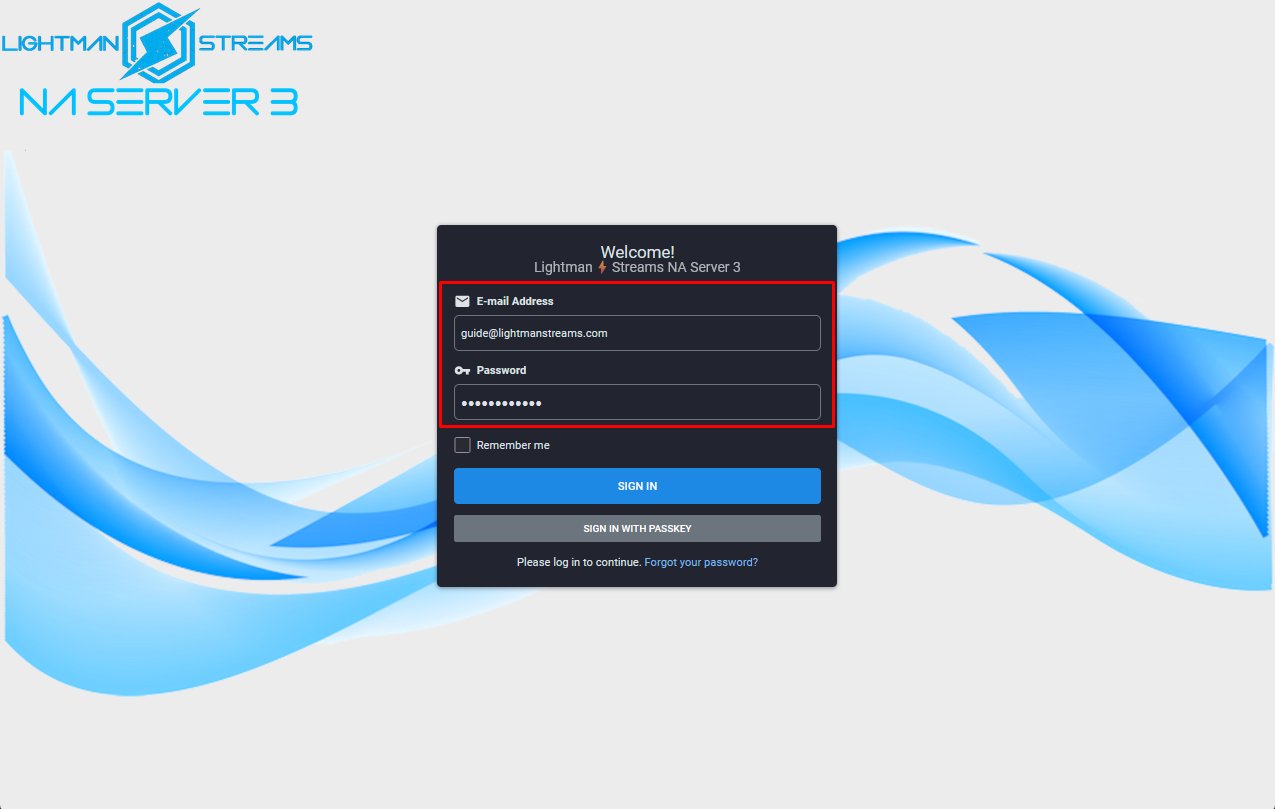
Allez à la page de connexion du panneau AzuraCast du serveur qui vous a été attribué. L'URL exacte est dans le notecard que vous avez reçu dans Second Life :
| Serveur | URL |
|---|---|
| EU | https://login-eu.lightmanstreams.com/login |
| NA1 | https://login-na.lightmanstreams.com/login |
| NA2 | https://login-na2.lightmanstreams.com/login |
| NA3 | https://na3.lightmanstreams.com/login |
- Copiez/collez l'adresse email de votre notecard. Ce n'est pas un vrai email, c'est votre nom d'utilisateur pour le panneau.
- Copiez/collez le mot de passe de votre notecard. Le mot de passe est généré aléatoirement et peut être changé plus tard dans My Account.
- Cliquez sur SIGN IN.
Étape 2, Ouvrir la gestion de la station
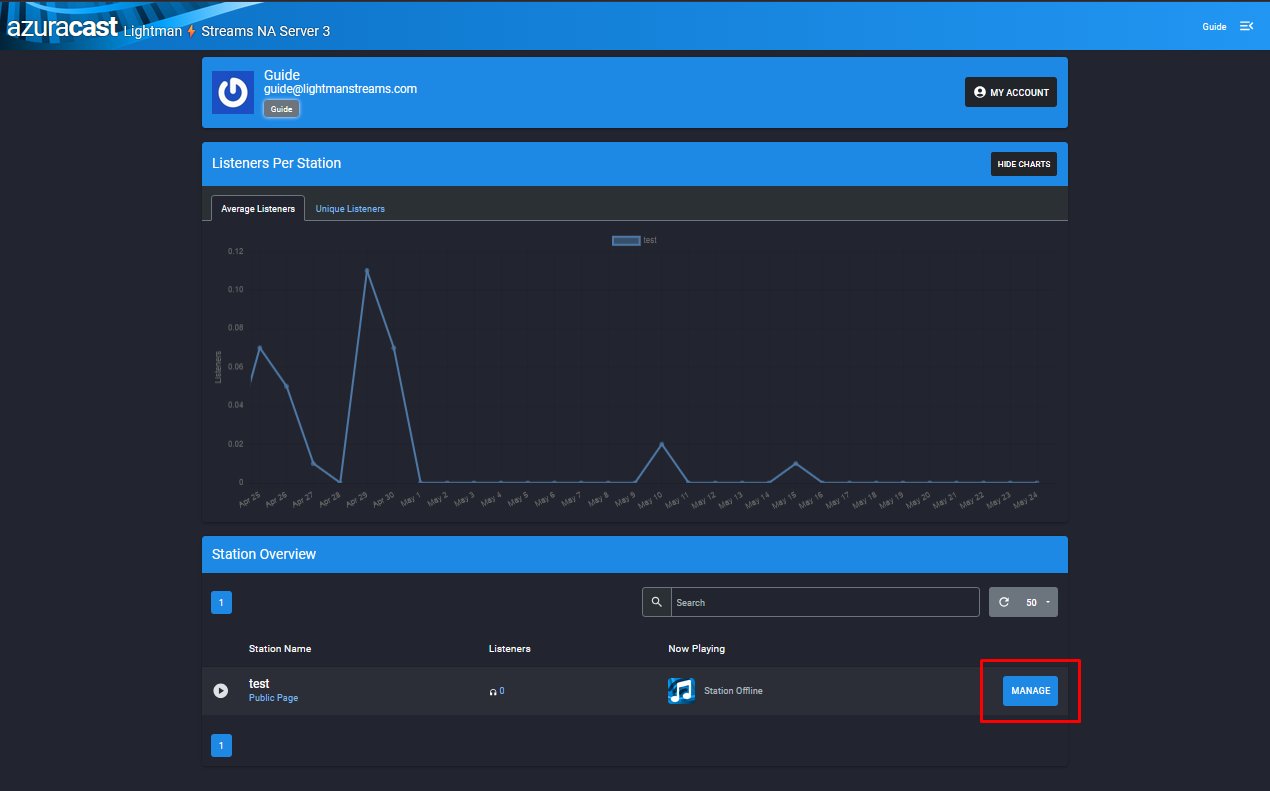
Après connexion, vous voyez la vue d'ensemble du compte, dont le graphique Listeners Per Station et la liste Station Overview en bas de page.
- Trouvez votre station dans la liste Station Overview.
- Cliquez sur le bouton MANAGE à droite.
Étape 3, Télécharger de la musique
Sur un stream neuf, la station est hors ligne parce qu'il n'y a pas encore de musique. La première chose à faire est d'en téléverser.
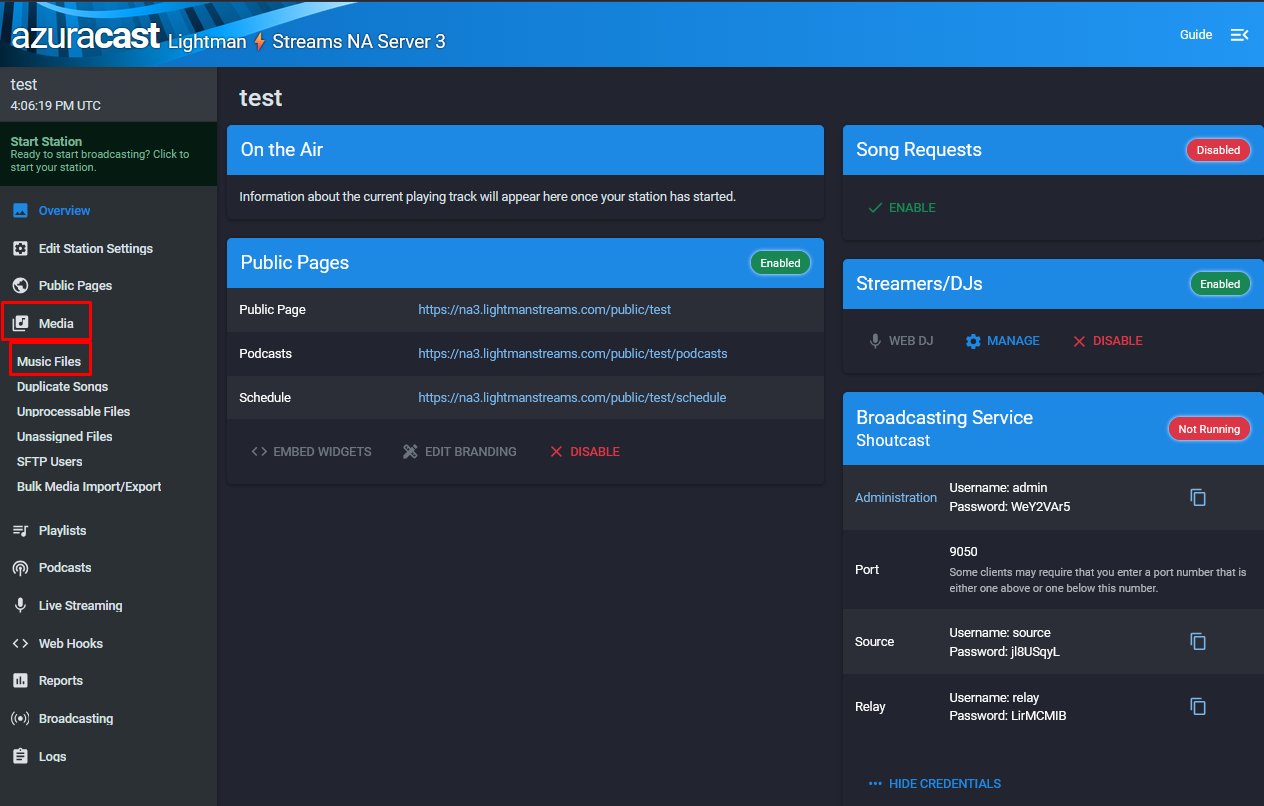
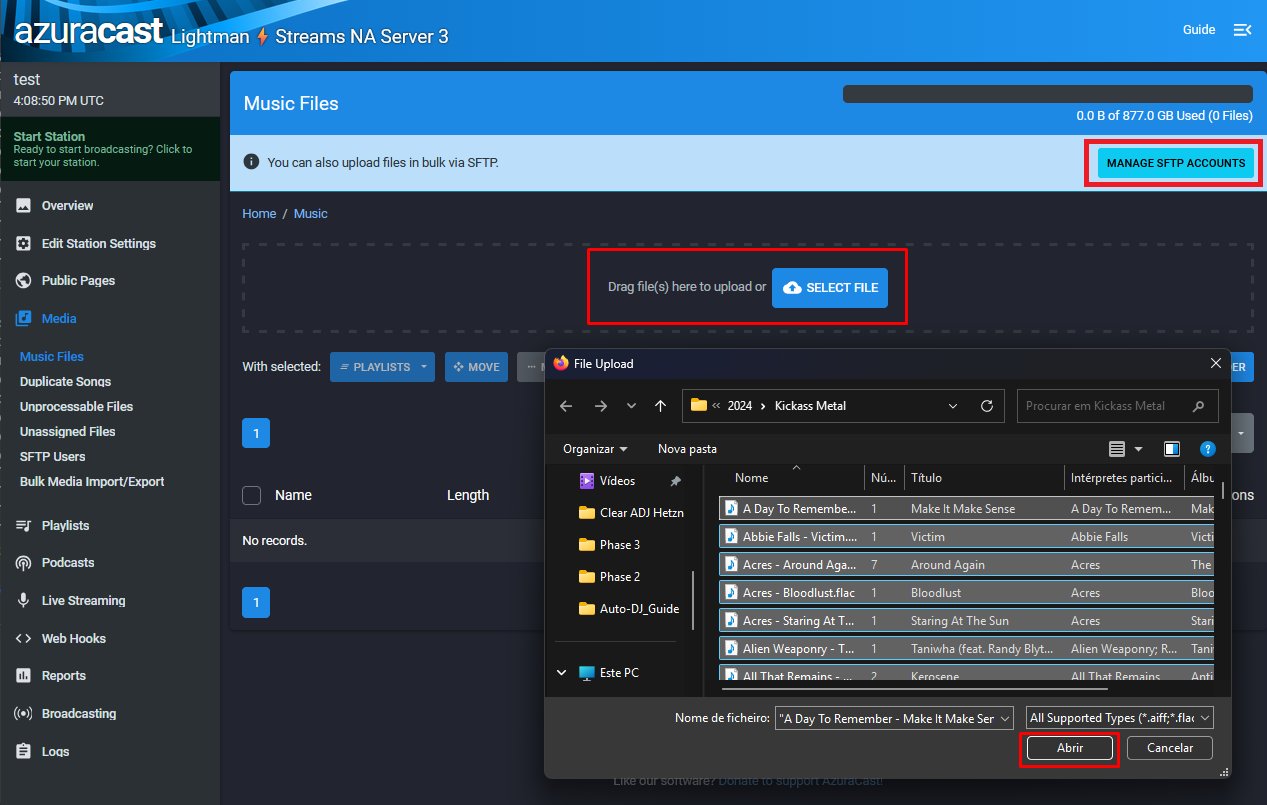
Dans la barre latérale gauche, ouvrez Media puis cliquez sur Music Files.
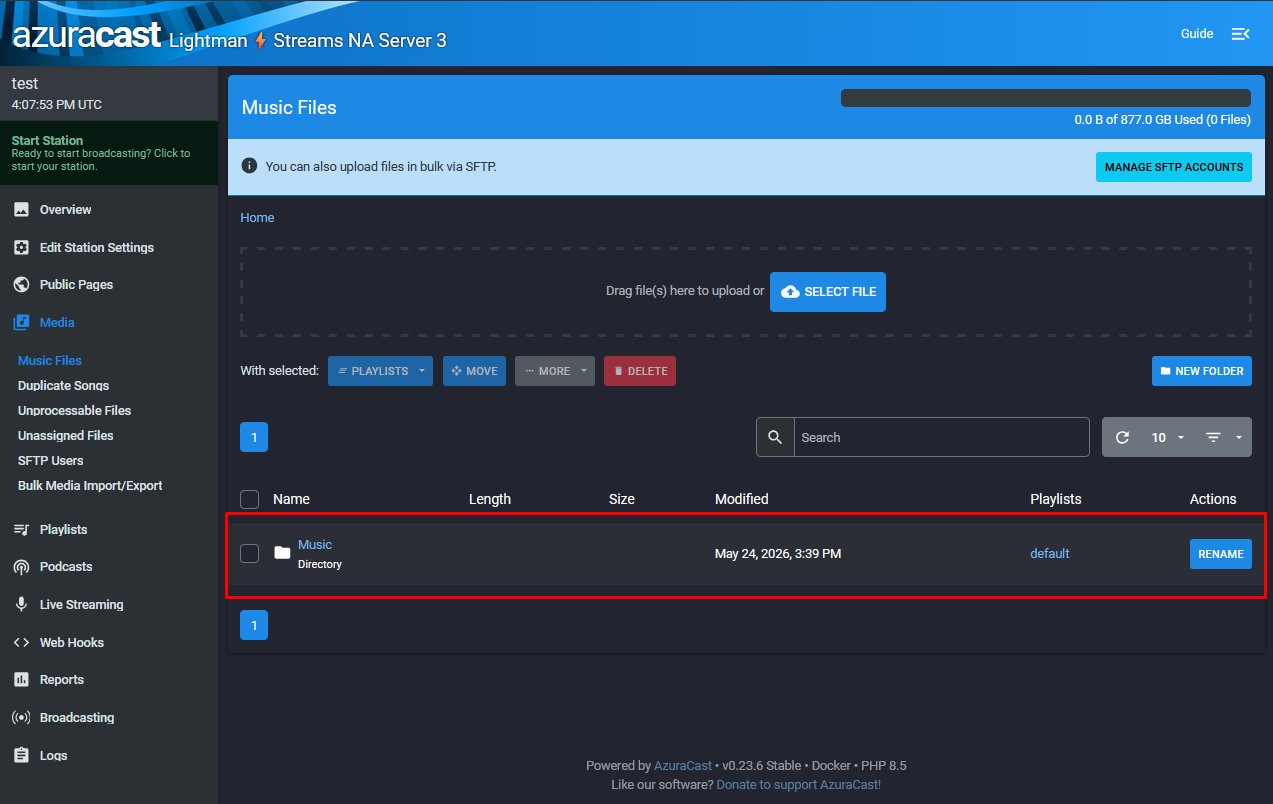
Il existe déjà un dossier nommé Music, pré-affecté à la playlist default. Tout ce qui est téléversé dans ce dossier est automatiquement ajouté à la playlist default, qui est celle qui joue quand la station tourne. Vous pouvez utiliser ce dossier pour tout, ou créer votre propre structure de dossiers si vous préférez.
Pour utiliser le dossier par défaut, cliquez sur Music pour l'ouvrir.
Dans le dossier, vous pouvez téléverser de la musique de trois façons :
- Cliquez sur SELECT FILE pour choisir des fichiers depuis votre machine.
- Glissez-déposez des fichiers sur la zone de téléversement.
- Utilisez SFTP pour des téléversements en masse (nécessite de créer un compte SFTP avant, via MANAGE SFTP ACCOUNTS sur la même page).
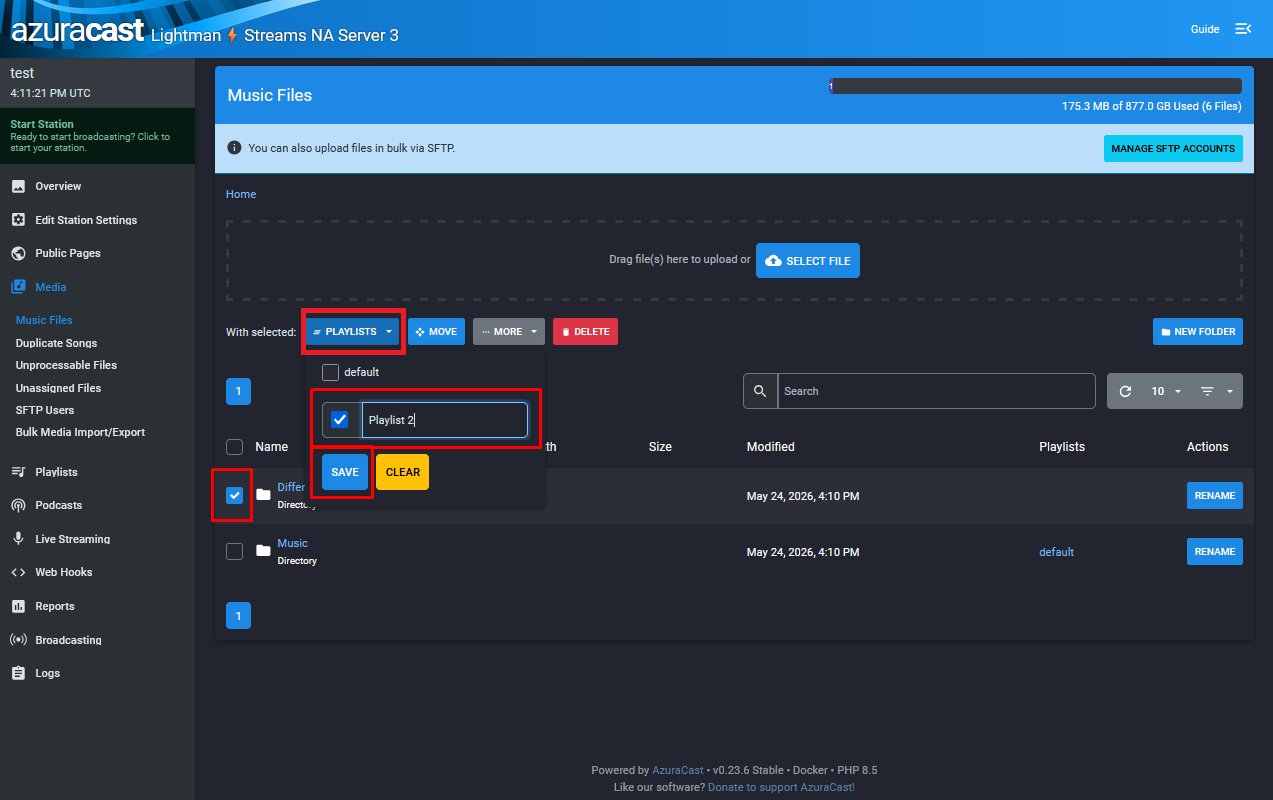
Vous utilisez un dossier différent de
Music? Si vous téléversez vers un autre dossier, les pistes ne jouent pas tant que vous ne les affectez pas manuellement à une playlist. Sélectionnez le dossier (ou des pistes individuelles) en cochant la case, cliquez sur PLAYLISTS, cochez New Playlist, écrivez un nom et cliquez sur SAVE. Tout ce qui est dans ce dossier, y compris les sous-dossiers, sera ajouté à la playlist choisie.
Étape 4, Démarrer la station
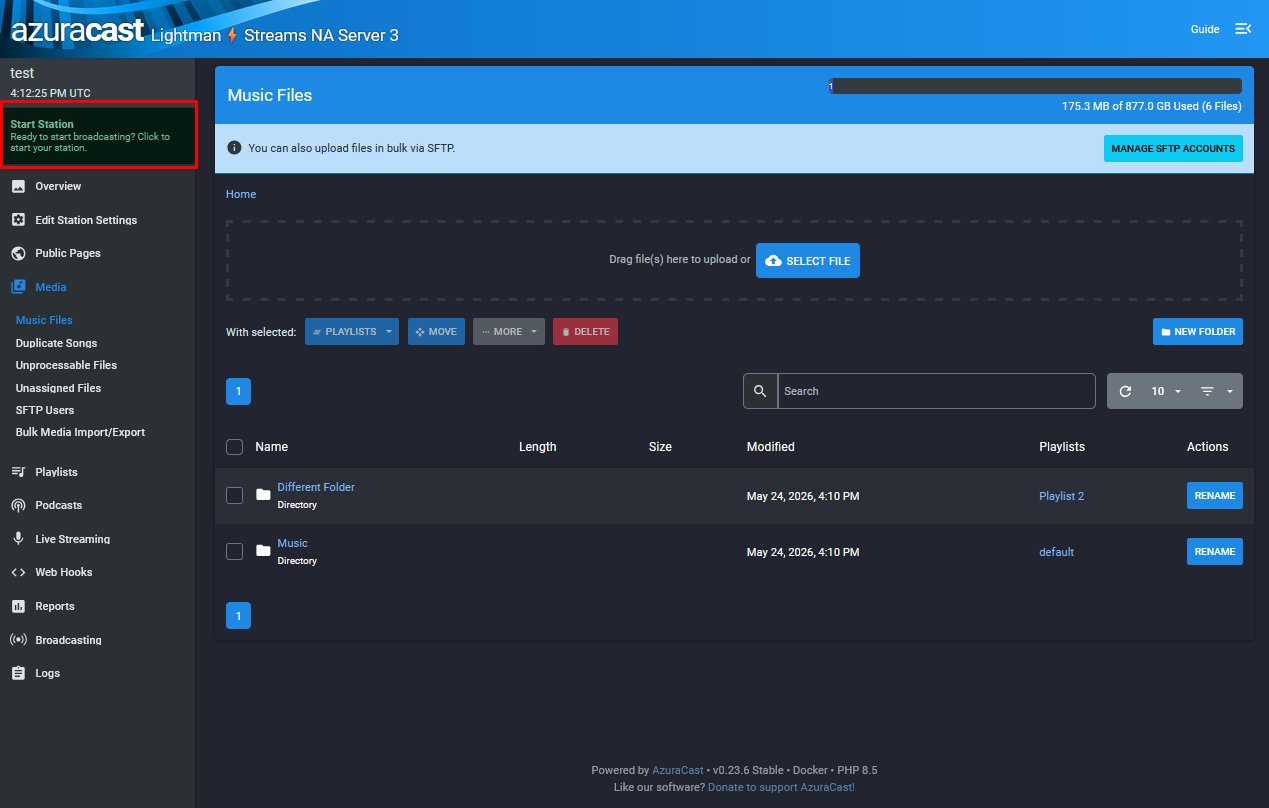
Une fois la musique téléversée, la station est prête à démarrer.
- Cliquez sur le bloc vert Start Station en haut de la barre latérale gauche.
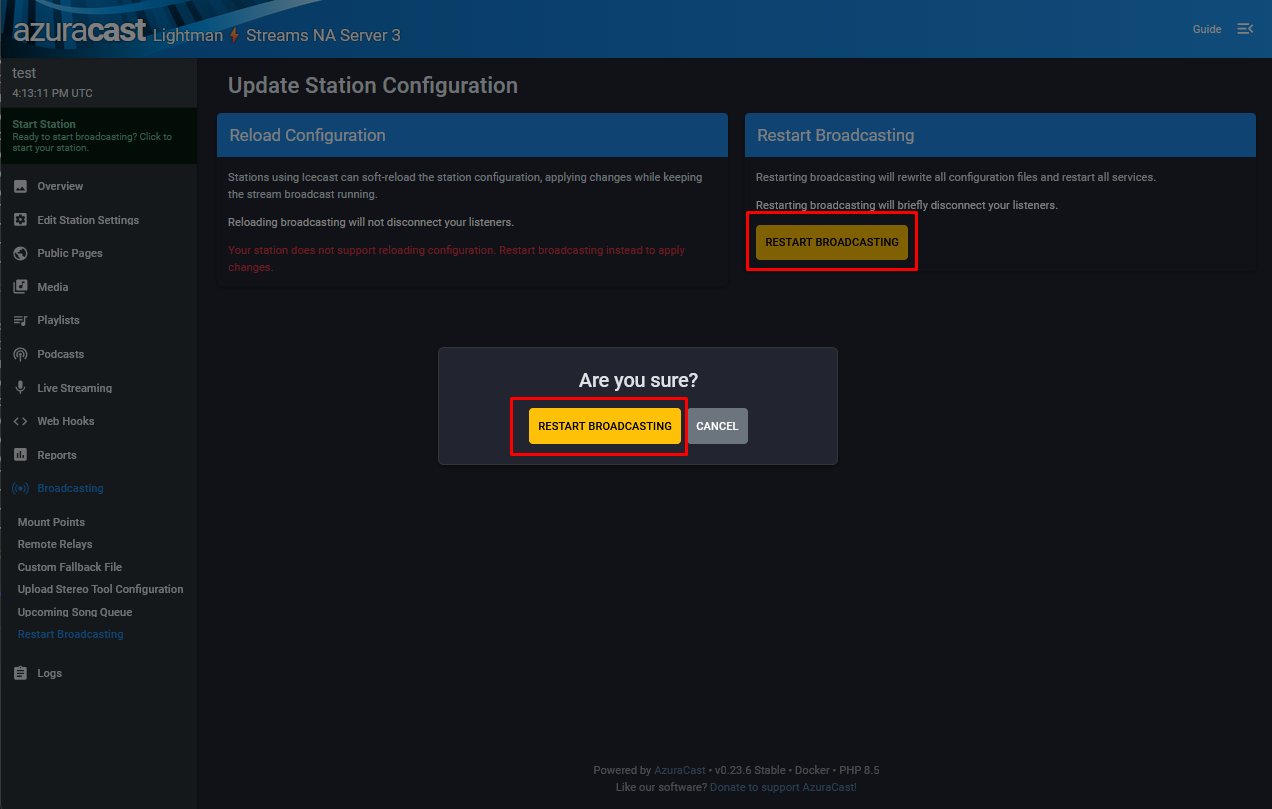
- Sur la page Update Station Configuration, cliquez sur RESTART BROADCASTING.
- Cliquez à nouveau sur RESTART BROADCASTING dans la confirmation pour continuer.
Au bout de quelques secondes, la station passe en direct. À partir d'ici, la station démarre automatiquement. Vous n'avez besoin d'utiliser Restart Broadcasting à nouveau que si vous changez un réglage qui nécessite un redémarrage.
Où se trouve Restart Broadcasting au quotidien : quand la station tourne, vous trouvez Restart Broadcasting dans la barre latérale gauche sous Broadcasting → Restart Broadcasting.
Connexion DJ en direct
Un DJ en direct peut interrompre l'AUTO-DJ pour diffuser en temps réel, avec un logiciel comme Virtual DJ ou MIXXX. Quand le DJ en direct se déconnecte, AUTO-DJ reprend.
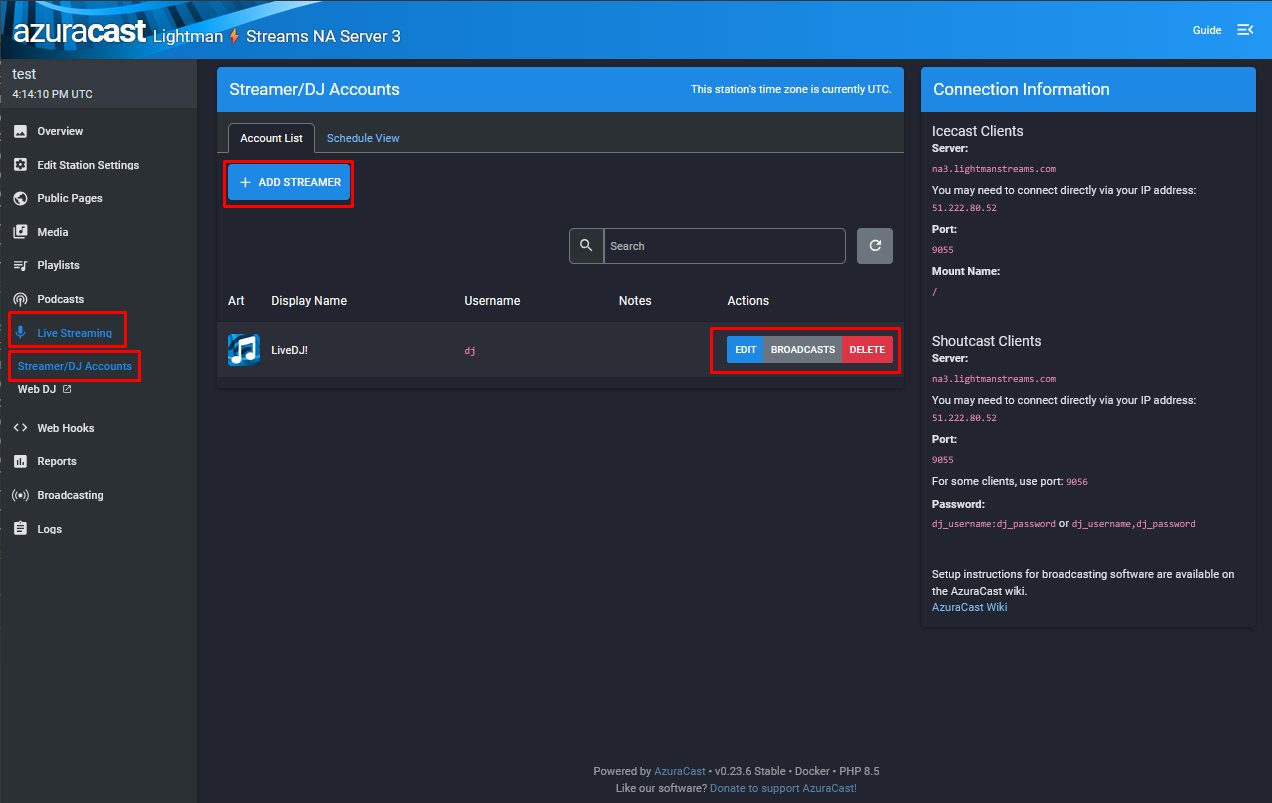
Il existe déjà un compte par défaut nommé LiveDJ!. Les identifiants sont dans votre notecard. Pour gérer les comptes DJ :
- Dans la barre latérale gauche, ouvrez Live Streaming et cliquez sur Streamer/DJ Accounts.
- Modifiez le compte
LiveDJ!par défaut, ou cliquez sur + ADD STREAMER pour en créer un nouveau.
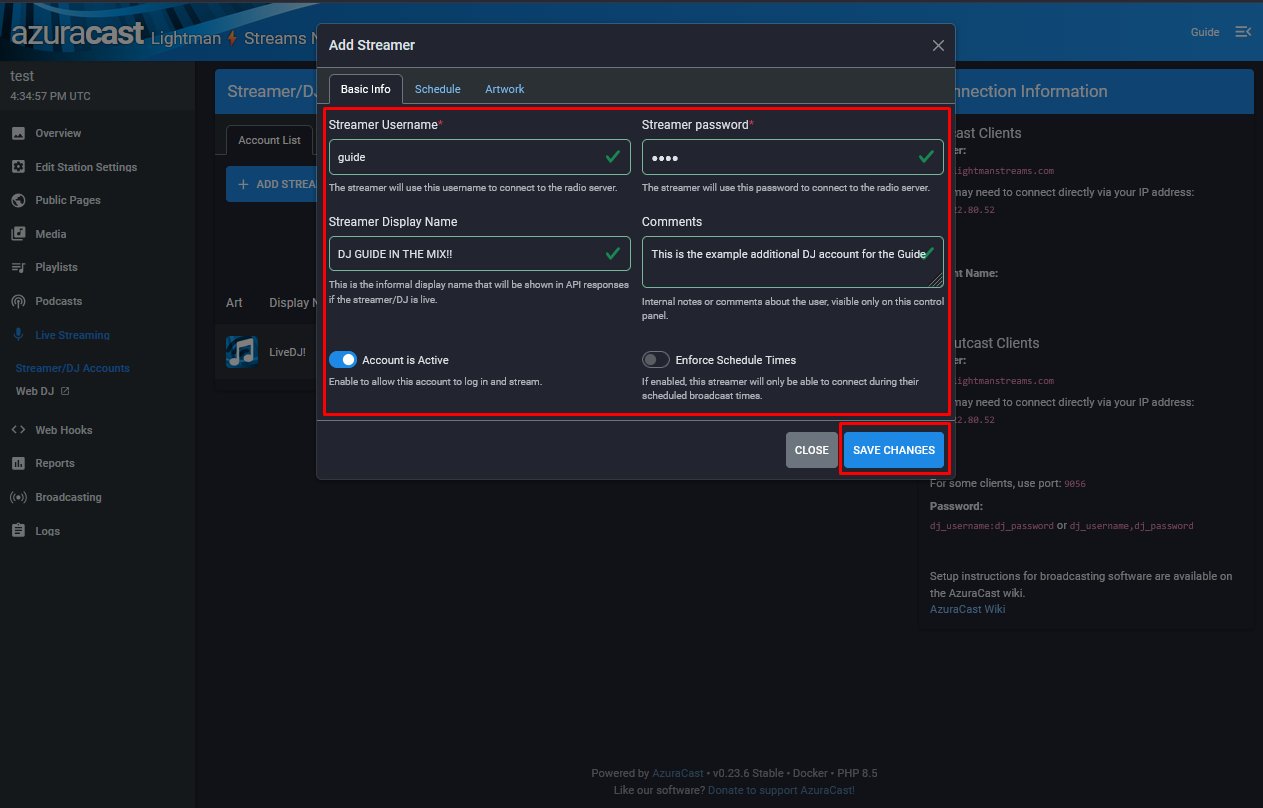
Dans le dialogue Add Streamer, remplissez :
- Streamer Username et Streamer Password, utilisés par le logiciel de diffusion du DJ pour se connecter au serveur radio.
- Streamer Display Name, affiché dans le lecteur public quand le DJ est en direct.
- Comments, notes internes optionnelles visibles uniquement par vous.
- Assurez-vous que Account is Active est activé.
Cliquez sur SAVE CHANGES.
Format du mot de passe SHOUTcast : par défaut votre station tourne sous SHOUTcast. Un DJ en direct qui se connecte doit configurer le logiciel de diffusion pour SHOUTcast V1 et utiliser le mot de passe au format
username:password(nom d'utilisateur et mot de passe du DJ séparés par deux-points ou virgule).
Personnalisation de la station
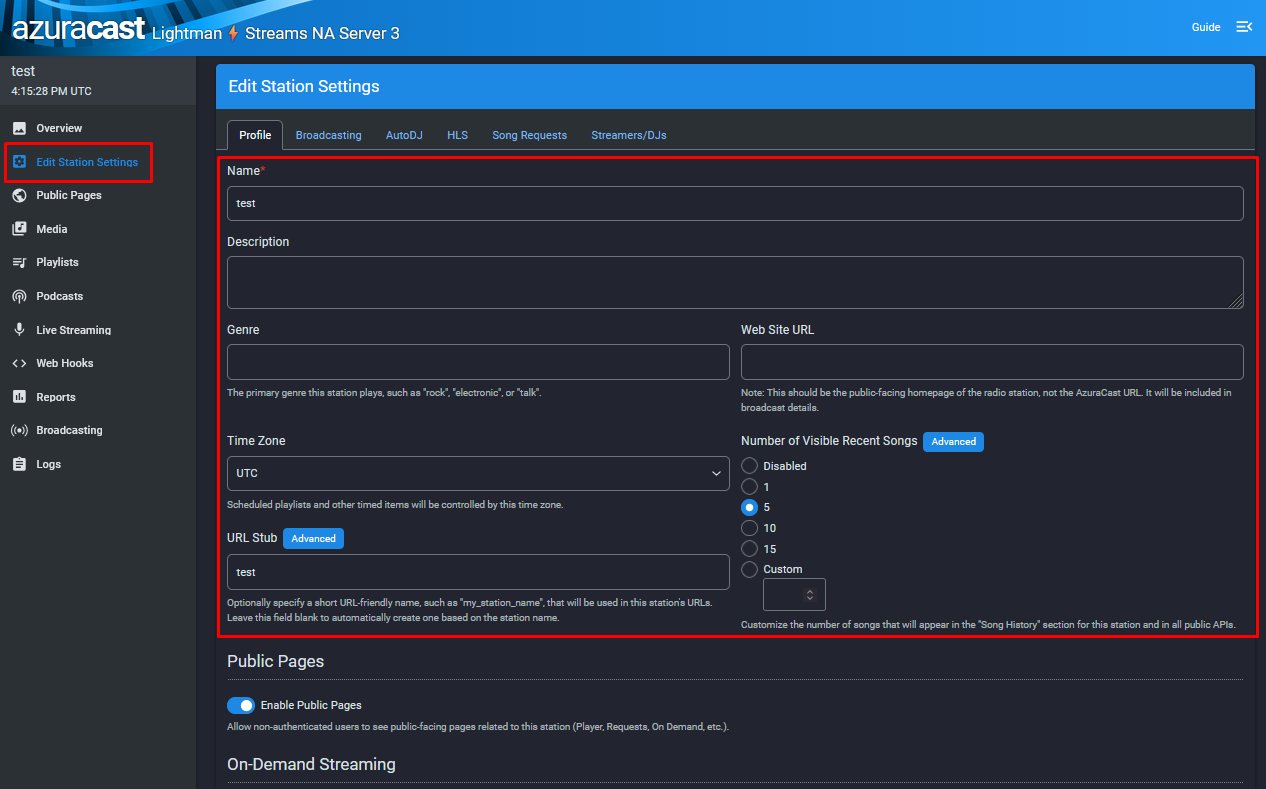
Pour changer le nom de la station, définir un genre ou modifier l'URL de la page publique :
- Dans la barre latérale gauche, cliquez sur Edit Station Settings.
- Dans l'onglet Profile, modifiez :
- Name, le nom de la station qui apparaît dans le panneau, sur les pages publiques et dans les widgets du lecteur.
- Description et Genre, métadonnées optionnelles affichées sur la page publique.
- Web Site URL, la homepage de votre station en dehors d'AzuraCast (si elle existe).
- Time Zone, contrôle les playlists programmées et les éléments minutés.
- URL Stub, le slug utilisé dans l'URL de votre page publique. Le mettre sur
your_club_namefait passer la page publique dehttps://login-eu.lightmanstreams.com/public/auto_dj_08àhttps://login-eu.lightmanstreams.com/public/your_club_name.
Cliquez sur SAVE CHANGES en bas.
Identité visuelle de la station
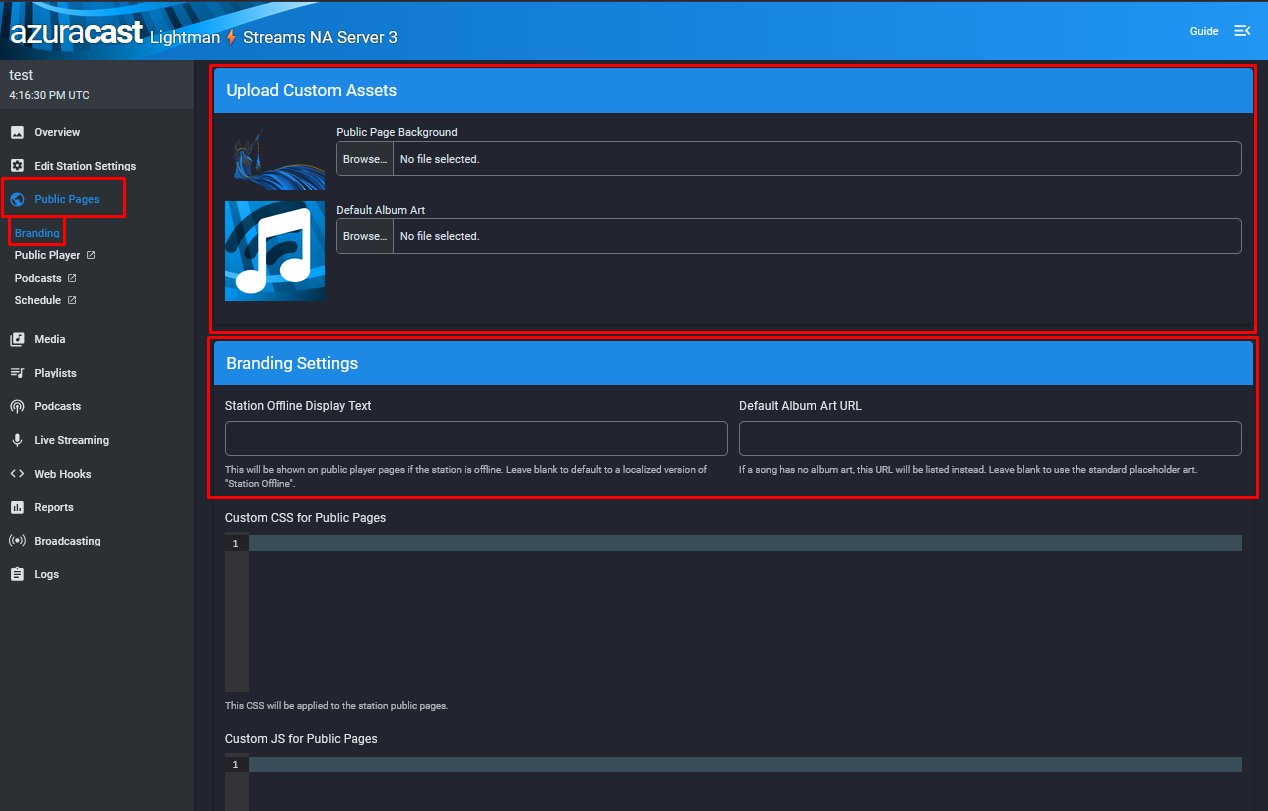
Les pages publiques (les pages que vos auditeurs voient à https://<serveur>/public/<votre-url-stub>) peuvent être personnalisées avec votre propre image de fond et pochette d'album par défaut.
- Dans la barre latérale gauche, ouvrez Public Pages et cliquez sur Branding.
- Dans Upload Custom Assets, définissez :
- Public Page Background, l'image de fond de la page publique du lecteur.
- Default Album Art, affichée quand une piste n'a pas de pochette d'album intégrée.
- Dans Branding Settings, définissez :
- Station Offline Display Text, affiché aux auditeurs quand la station ne diffuse pas.
Cliquez sur SAVE CHANGES en bas de page.
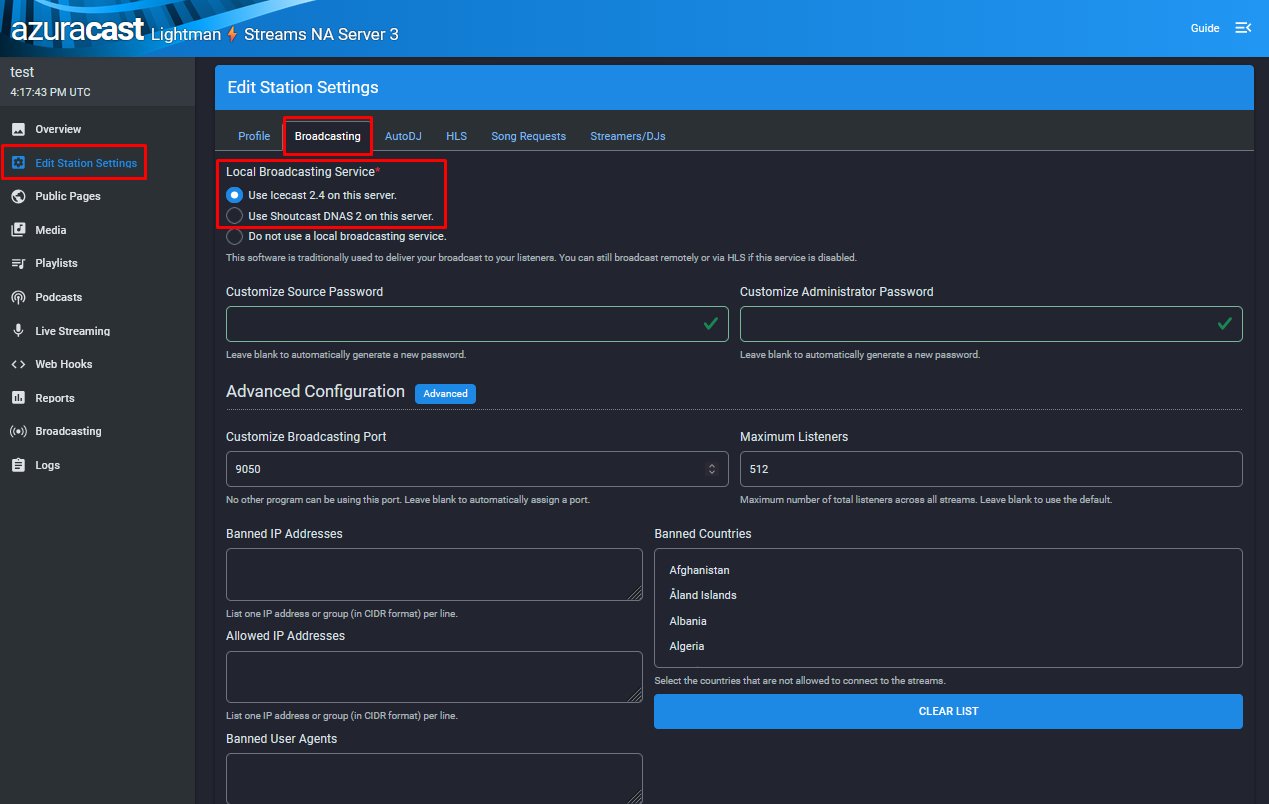
Passer de SHOUTcast à Icecast
Votre station tourne par défaut sous SHOUTcast. Vous pouvez basculer vers Icecast, qui est open-source et plus récent :
- Cliquez sur Edit Station Settings dans la barre latérale gauche.
- Cliquez sur l'onglet Broadcasting.
- Dans Local Broadcasting Service, sélectionnez Use Icecast 2.4 on this server.
- Cliquez sur SAVE CHANGES.
Toujours bloqué ?
Contactez-nous et nous vous aidons à débloquer la situation.