
AUTO-DJ Einrichtungsanleitung
Eine Schritt-für-Schritt-Anleitung, um einen neuen AUTO-DJ-Stream zum Laufen zu bringen, vom ersten Login über die Sender-Personalisierung bis zum Umschalten zwischen SHOUTcast und Icecast.
Danke, dass Sie einen unserer AUTO-DJ-Streams gemietet haben. Diese Anleitung erklärt, wie Sie einen neuen Stream zum Laufen bringen. Der gesamte Vorgang dauert beim ersten Mal etwa 15 Minuten.
Schritt 1, Bei AzuraCast anmelden
Gehen Sie zur AzuraCast-Panel-Login-Seite des Servers, der Ihnen zugewiesen wurde. Die genaue URL steht im Notecard, das Sie in Second Life erhalten haben:
| Server | URL |
|---|---|
| EU | https://login-eu.lightmanstreams.com/login |
| NA1 | https://login-na.lightmanstreams.com/login |
| NA2 | https://login-na2.lightmanstreams.com/login |
| NA3 | https://na3.lightmanstreams.com/login |
- Kopieren Sie die E-Mail-Adresse aus Ihrem Notecard und fügen Sie sie ein. Es ist keine echte E-Mail, sondern Ihr Benutzername für das Panel.
- Kopieren Sie das Passwort aus Ihrem Notecard und fügen Sie es ein. Das Passwort ist zufällig generiert und kann später unter My Account geändert werden.
- Klicken Sie auf SIGN IN.
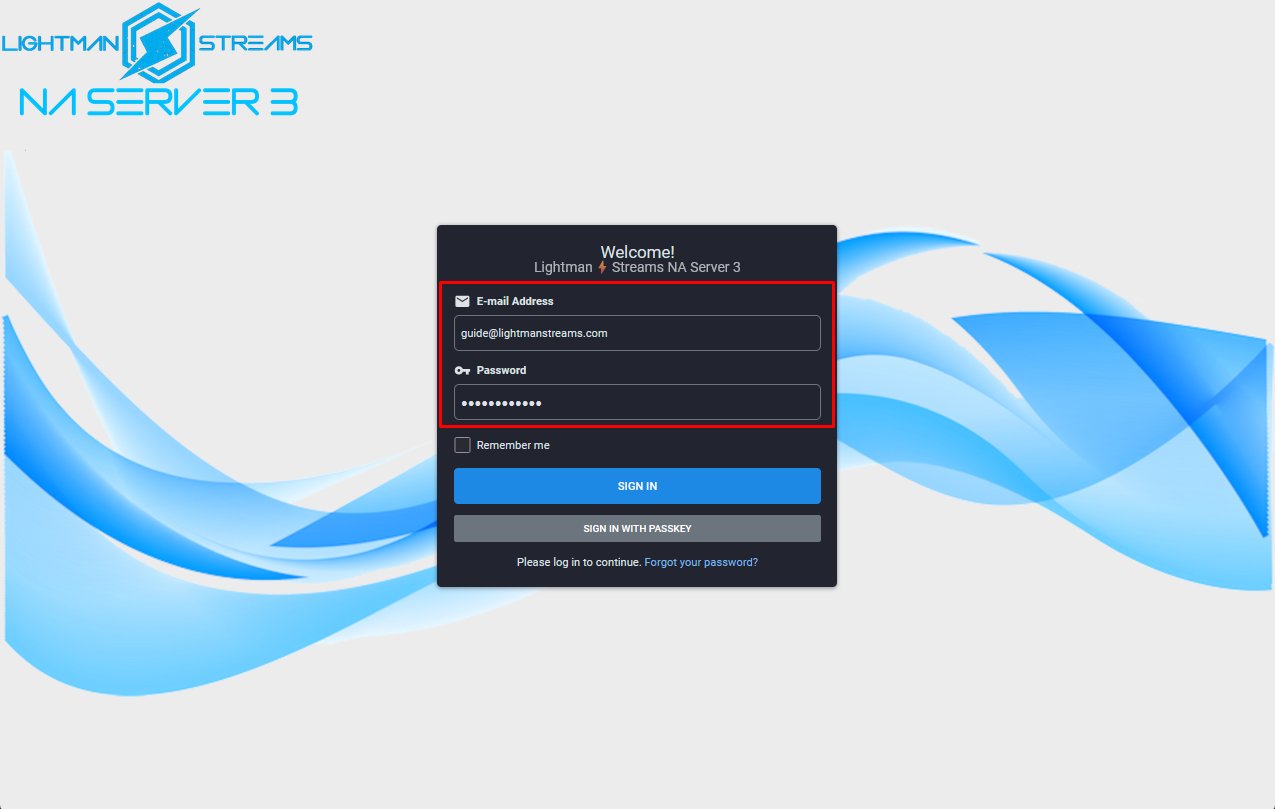
Schritt 2, Sender-Verwaltung öffnen
Nach dem Login sehen Sie die Konto-Übersicht, einschließlich des Diagramms Listeners Per Station und der Liste Station Overview am unteren Seitenrand.
- Suchen Sie Ihren Sender in der Station-Overview-Liste.
- Klicken Sie rechts auf den Button MANAGE.
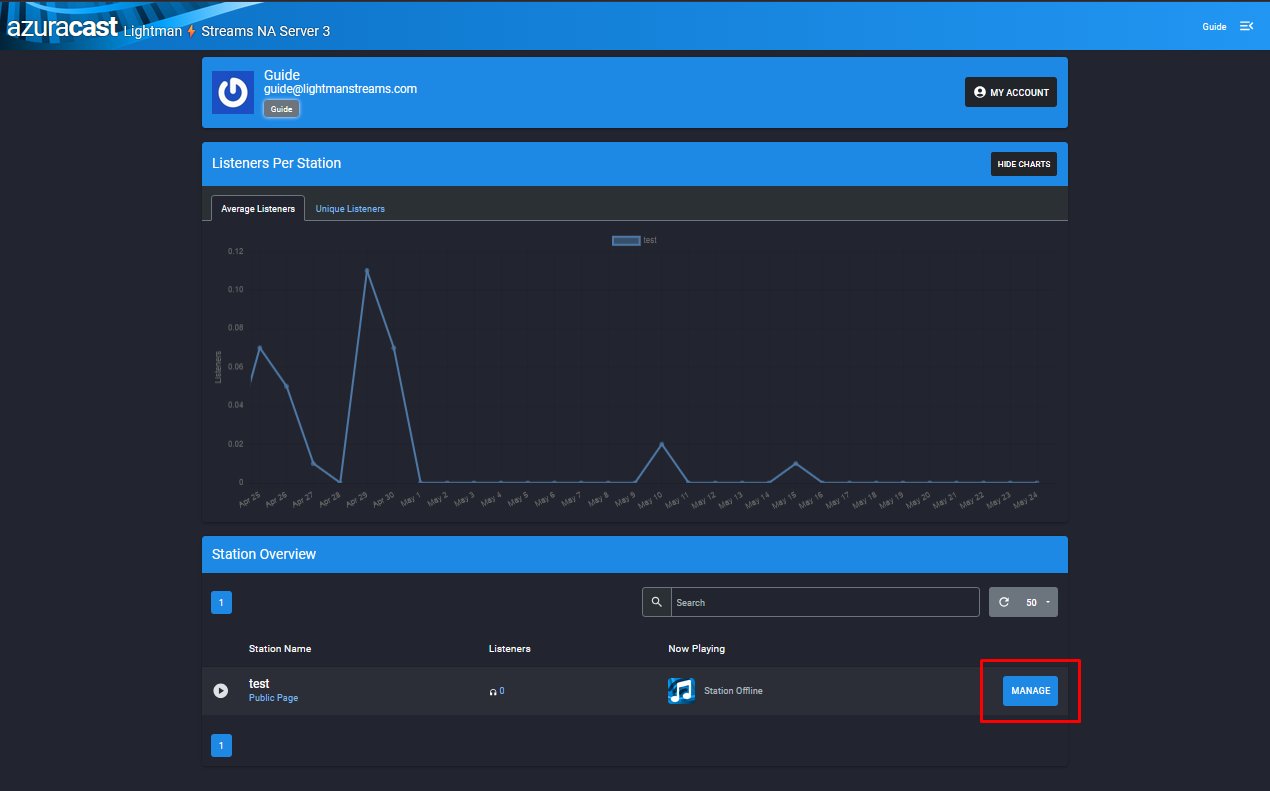
Schritt 3, Musik hochladen
Bei einem neuen Stream ist der Sender offline, weil noch keine Musik vorhanden ist. Das Erste, was zu tun ist, ist, welche hochzuladen.
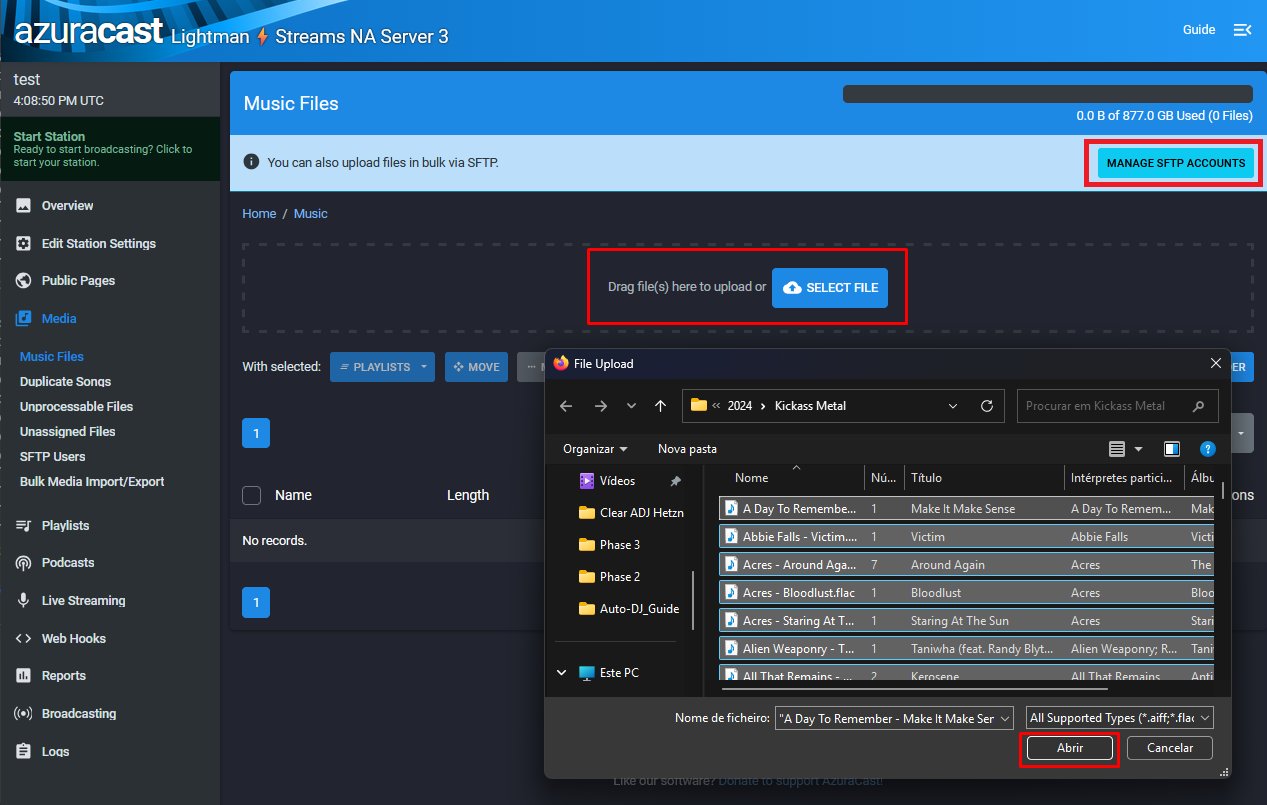
Öffnen Sie in der linken Seitenleiste Media und klicken Sie dann auf Music Files.
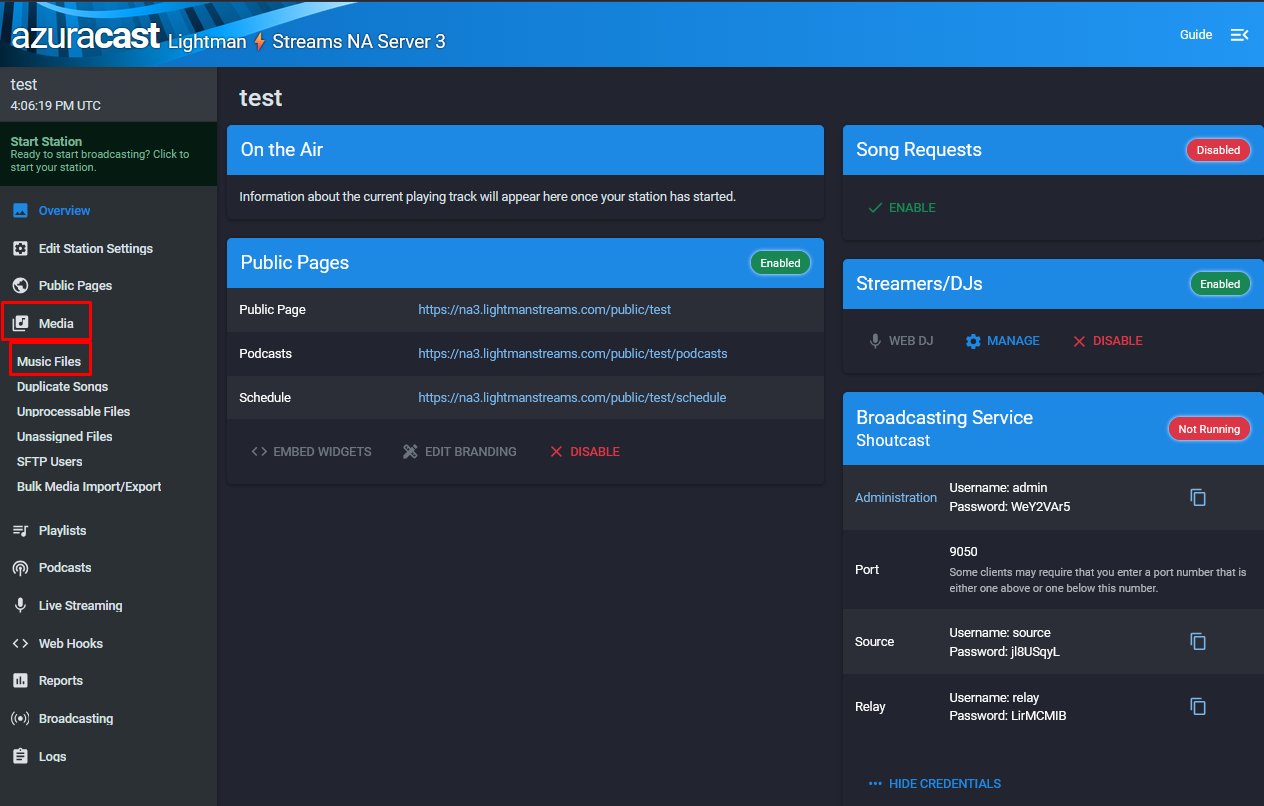
Es gibt bereits einen Ordner namens Music, der der Playlist default vorzugewiesen ist. Alles, was in diesen Ordner hochgeladen wird, wird automatisch zur Default-Playlist hinzugefügt, also der Playlist, die abgespielt wird, wenn der Sender läuft. Sie können diesen Ordner für alles verwenden oder eine eigene Ordnerstruktur erstellen, wenn Sie das vorziehen.
Um den Standard-Ordner zu verwenden, klicken Sie auf Music, um ihn zu öffnen.
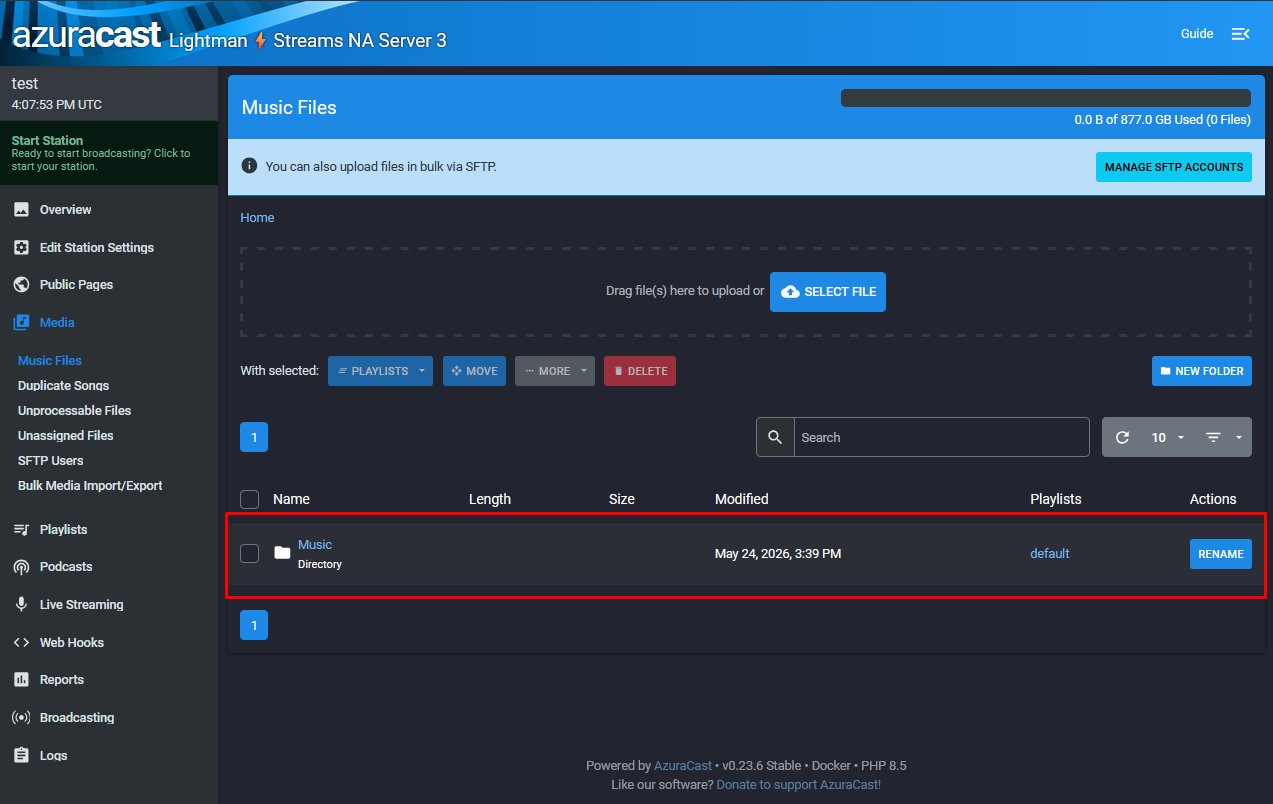
Innerhalb des Ordners können Sie auf drei Arten Musik hochladen:
- Klicken Sie auf SELECT FILE, um Dateien von Ihrem Computer auszuwählen.
- Ziehen Sie Dateien per Drag-and-Drop in den Upload-Bereich.
- Verwenden Sie SFTP für Massen-Uploads (erfordert vorher ein SFTP-Konto, über MANAGE SFTP ACCOUNTS auf derselben Seite).
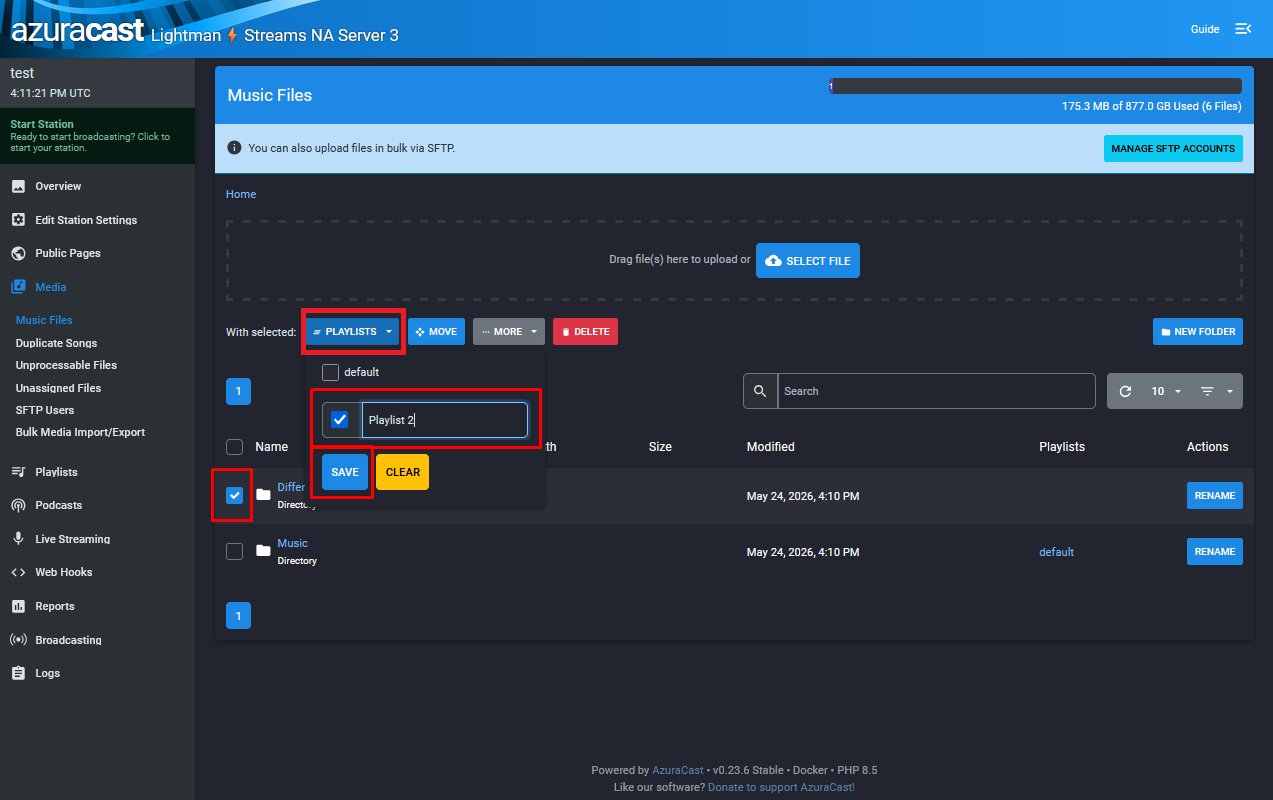
Verwenden Sie einen anderen Ordner als
Music? Wenn Sie in einen anderen Ordner hochladen, werden die Tracks nicht abgespielt, es sei denn, Sie weisen sie manuell einer Playlist zu. Wählen Sie den Ordner (oder einzelne Tracks) durch Setzen des Häkchens aus, klicken Sie auf PLAYLISTS, setzen Sie das Häkchen bei New Playlist, geben Sie einen Namen ein und klicken Sie auf SAVE. Alles in diesem Ordner, einschließlich Unterordnern, wird zur gewählten Playlist hinzugefügt.
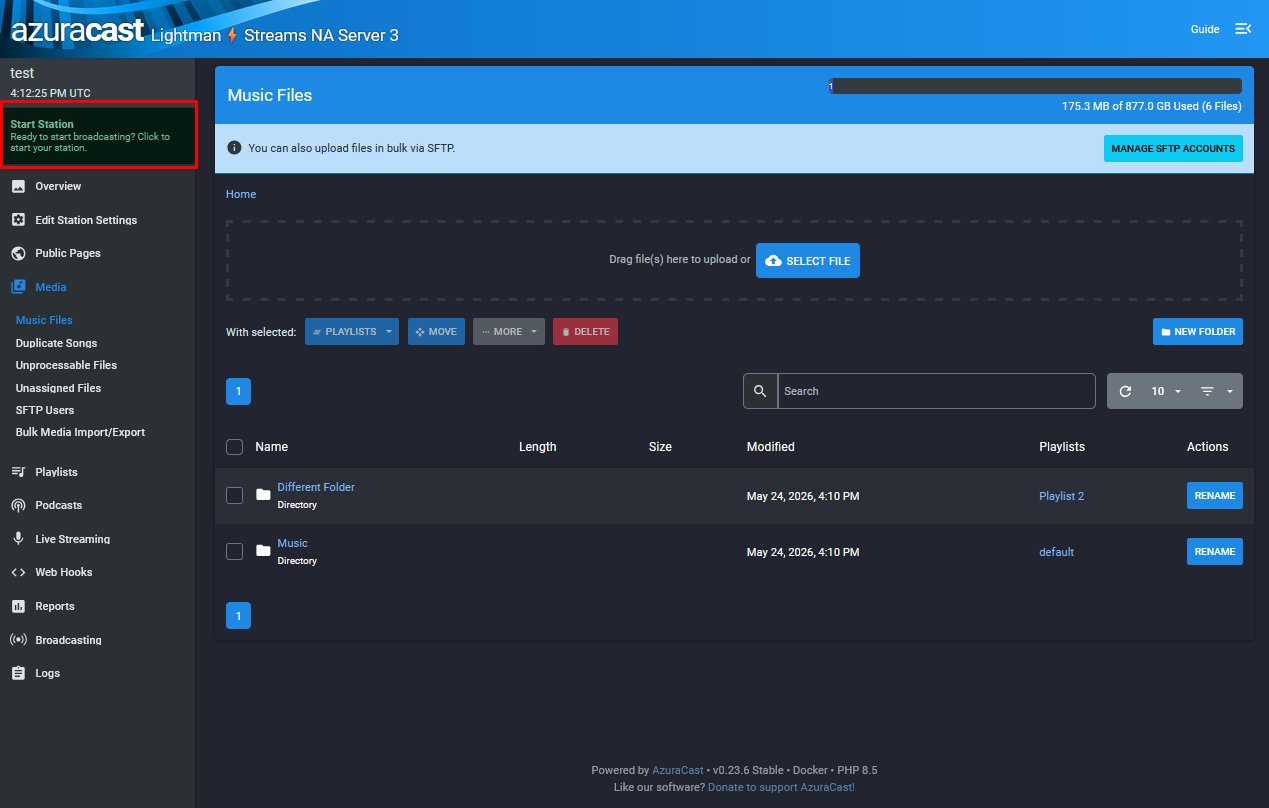
Schritt 4, Sender starten
Wenn die Musik hochgeladen ist, ist der Sender bereit zu starten.
- Klicken Sie auf den grünen Block Start Station oben in der linken Seitenleiste.
- Klicken Sie auf der Seite Update Station Configuration auf RESTART BROADCASTING.
- Klicken Sie in der Bestätigung erneut auf RESTART BROADCASTING, um fortzufahren.
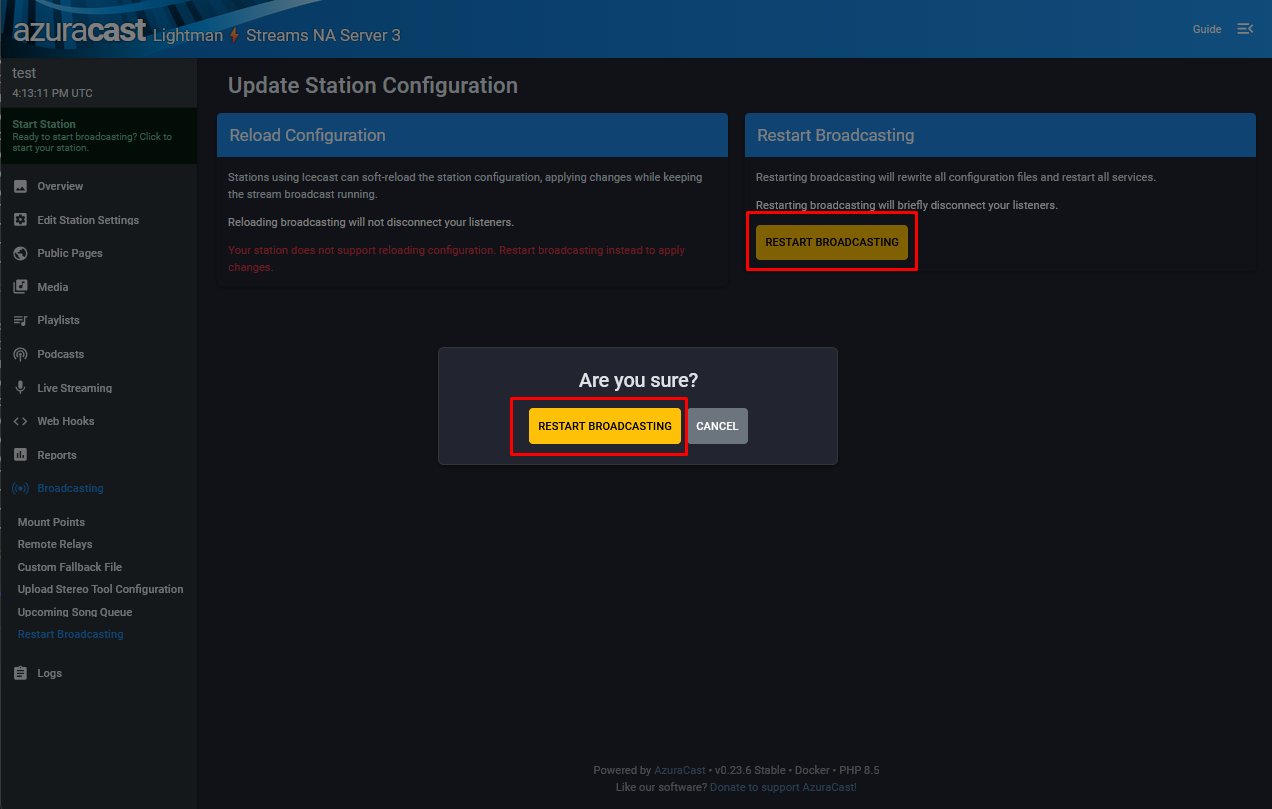
Nach einigen Sekunden geht der Sender auf Sendung. Ab hier startet der Sender automatisch. Sie müssen Restart Broadcasting nur dann wieder verwenden, wenn Sie eine Einstellung ändern, die einen Neustart erfordert.
Wo Restart Broadcasting im Alltag liegt: Wenn der Sender läuft, finden Sie Restart Broadcasting in der linken Seitenleiste unter Broadcasting → Restart Broadcasting.
Live-DJ-Login
Ein Live-DJ kann den AUTO-DJ unterbrechen, um in Echtzeit zu senden, mit Software wie Virtual DJ oder MIXXX. Wenn der Live-DJ die Verbindung trennt, übernimmt der AUTO-DJ wieder.
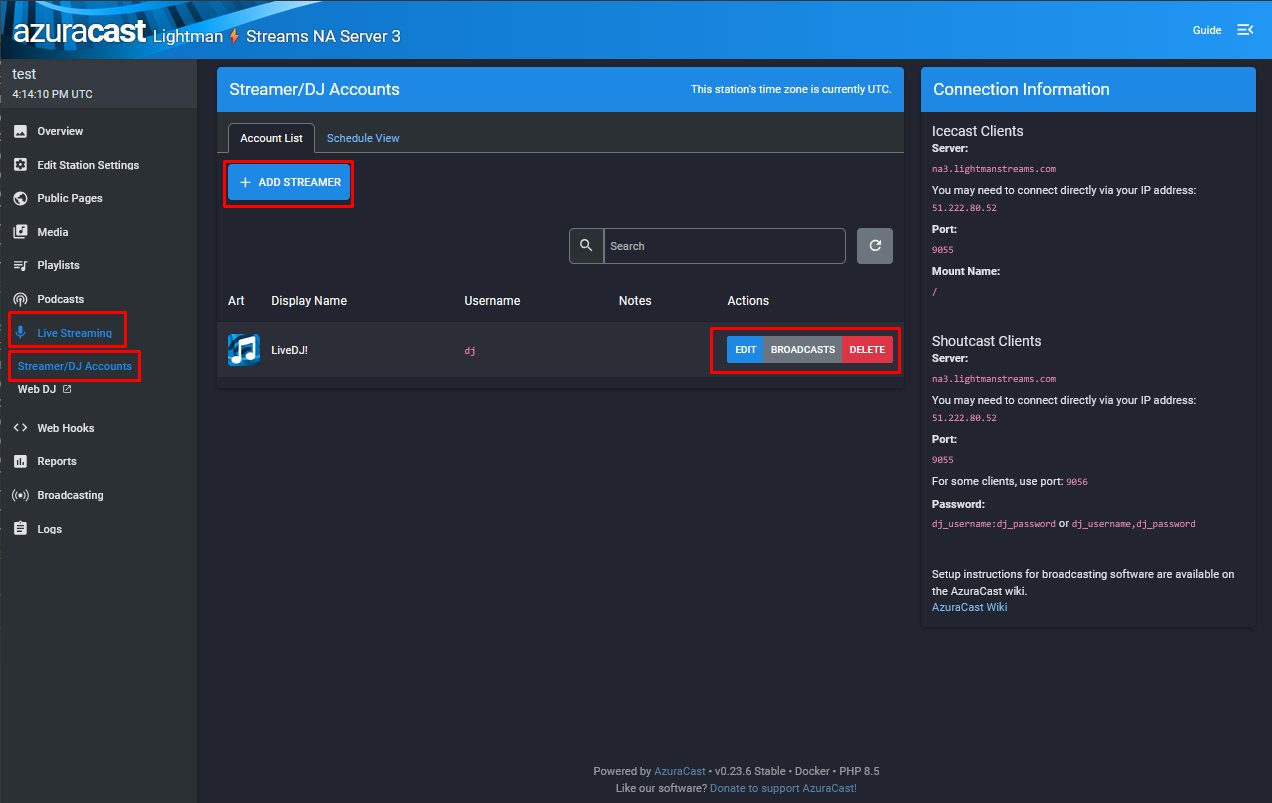
Es gibt bereits ein Standard-Konto namens LiveDJ!. Die Zugangsdaten stehen in Ihrem Notecard. Um DJ-Konten zu verwalten:
- Öffnen Sie in der linken Seitenleiste Live Streaming und klicken Sie auf Streamer/DJ Accounts.
- Bearbeiten Sie das Standard-Konto
LiveDJ!oder klicken Sie auf + ADD STREAMER, um ein neues zu erstellen.
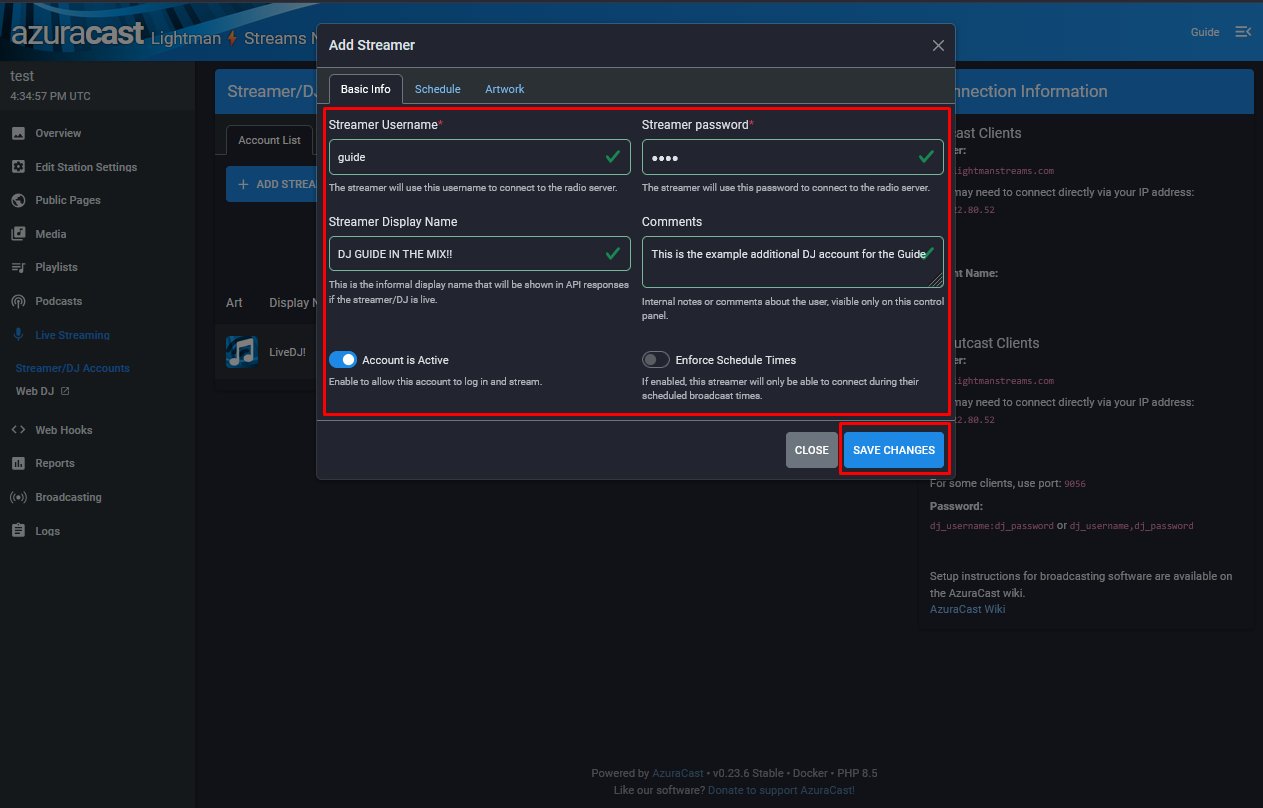
Füllen Sie im Add-Streamer-Dialog aus:
- Streamer Username und Streamer Password, die von der Sendesoftware des DJs verwendet werden, um sich mit dem Radio-Server zu verbinden.
- Streamer Display Name, im öffentlichen Player angezeigt, wenn der DJ live ist.
- Comments, optionale interne Notizen, die nur für Sie sichtbar sind.
- Stellen Sie sicher, dass Account is Active aktiv ist.
Klicken Sie auf SAVE CHANGES.
Format des SHOUTcast-Passworts: Standardmäßig läuft Ihr Sender auf SHOUTcast. Ein Live-DJ, der sich verbindet, muss die Sendesoftware auf SHOUTcast V1 einstellen und das Passwort im Format
username:passwordverwenden (DJ-Benutzername und Passwort getrennt durch Doppelpunkt oder Komma).
Sender-Personalisierung
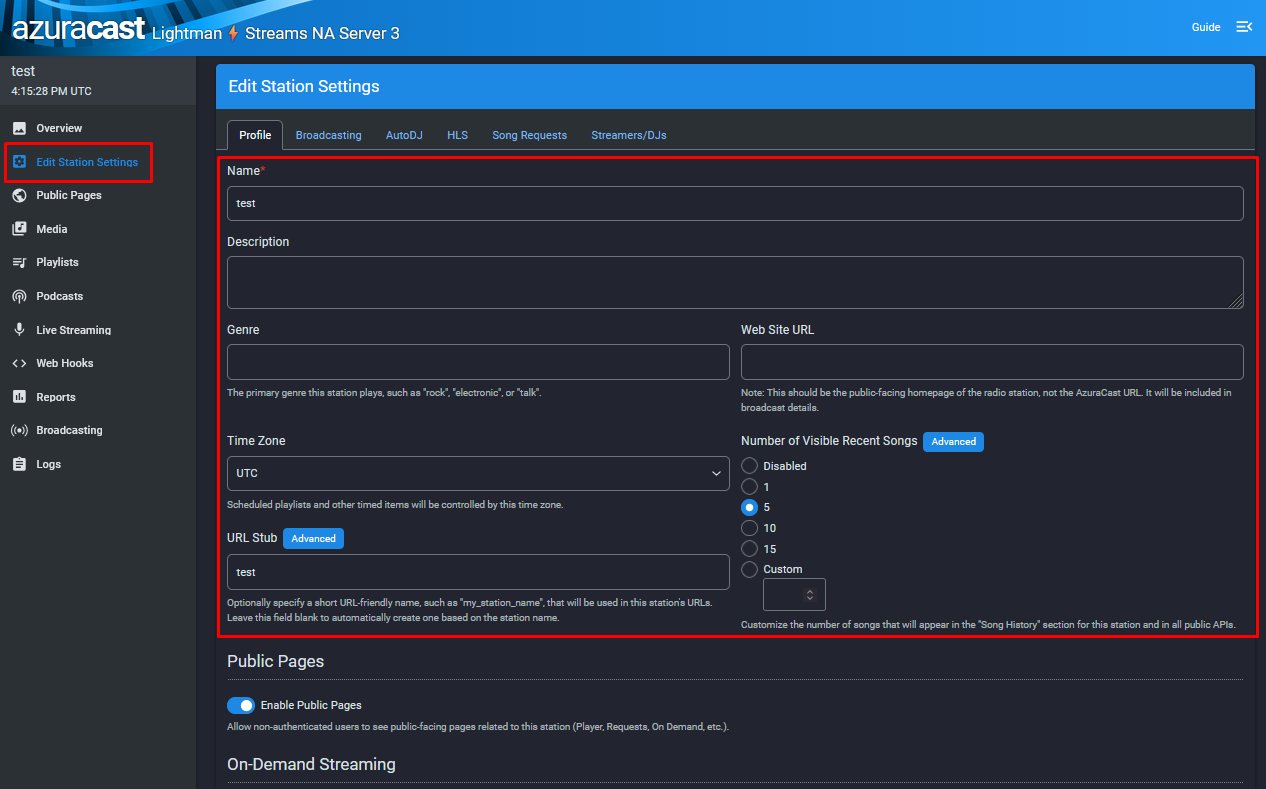
Um den Sender-Namen zu ändern, ein Genre festzulegen oder die URL der öffentlichen Seite zu ändern:
- Klicken Sie in der linken Seitenleiste auf Edit Station Settings.
- Bearbeiten Sie im Reiter Profile:
- Name, der Sender-Name, der im Panel, auf den öffentlichen Seiten und in den Player-Widgets erscheint.
- Description und Genre, optionale Metadaten, die auf der öffentlichen Seite angezeigt werden.
- Web Site URL, die Startseite Ihres Senders außerhalb von AzuraCast (falls vorhanden).
- Time Zone, steuert geplante Playlists und zeitgesteuerte Einträge.
- URL Stub, der in der URL Ihrer öffentlichen Seite verwendete Slug. Wenn Sie ihn auf
your_club_namesetzen, ändert sich die öffentliche Seite vonhttps://login-eu.lightmanstreams.com/public/auto_dj_08zuhttps://login-eu.lightmanstreams.com/public/your_club_name.
Klicken Sie unten auf SAVE CHANGES.
Sender-Branding
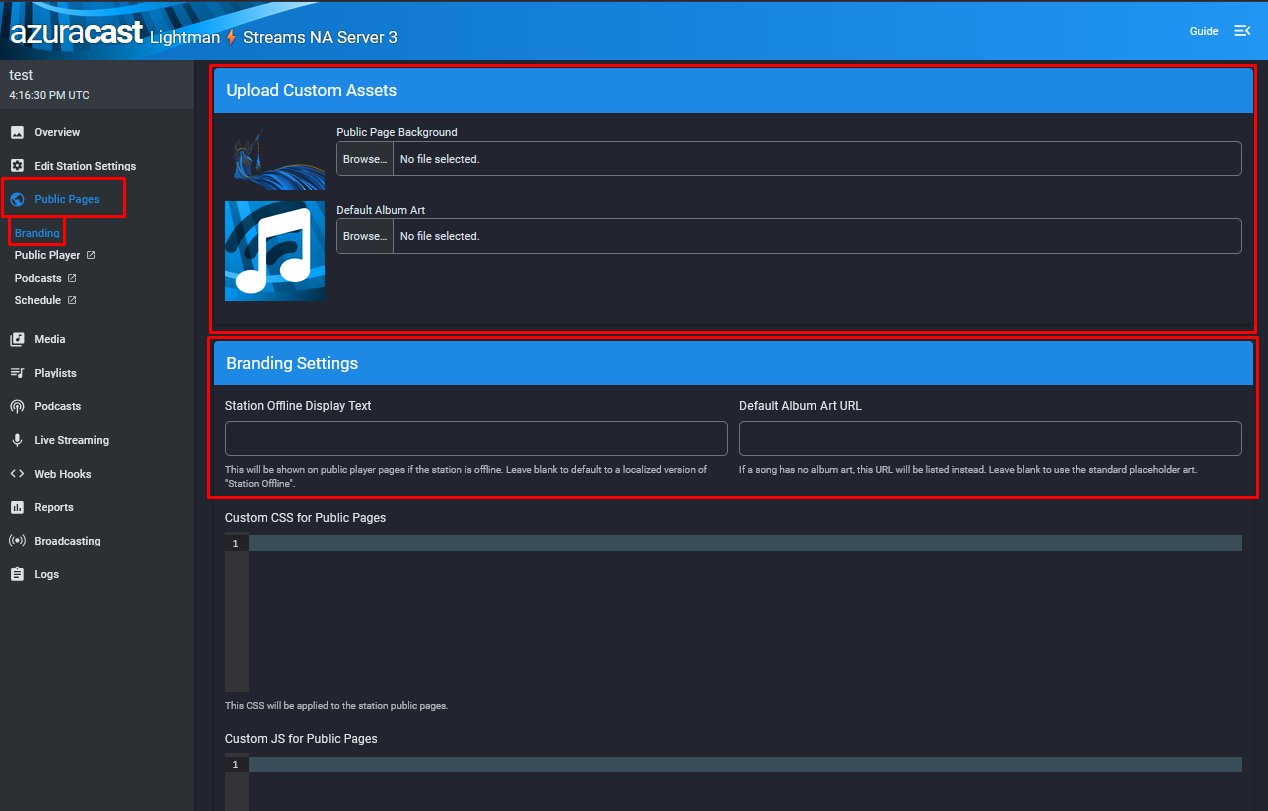
Die öffentlichen Seiten (die Seiten, die Ihre Zuhörer unter https://<server>/public/<ihr-url-stub> sehen) können mit einem eigenen Hintergrundbild und Standard-Albumcover personalisiert werden.
- Öffnen Sie in der linken Seitenleiste Public Pages und klicken Sie auf Branding.
- Legen Sie unter Upload Custom Assets fest:
- Public Page Background, das Hintergrundbild der öffentlichen Player-Seite.
- Default Album Art, wird angezeigt, wenn ein Track kein eingebettetes Albumcover hat.
- Legen Sie unter Branding Settings fest:
- Station Offline Display Text, wird Zuhörern angezeigt, wenn der Sender nicht sendet.
Klicken Sie unten auf der Seite auf SAVE CHANGES.
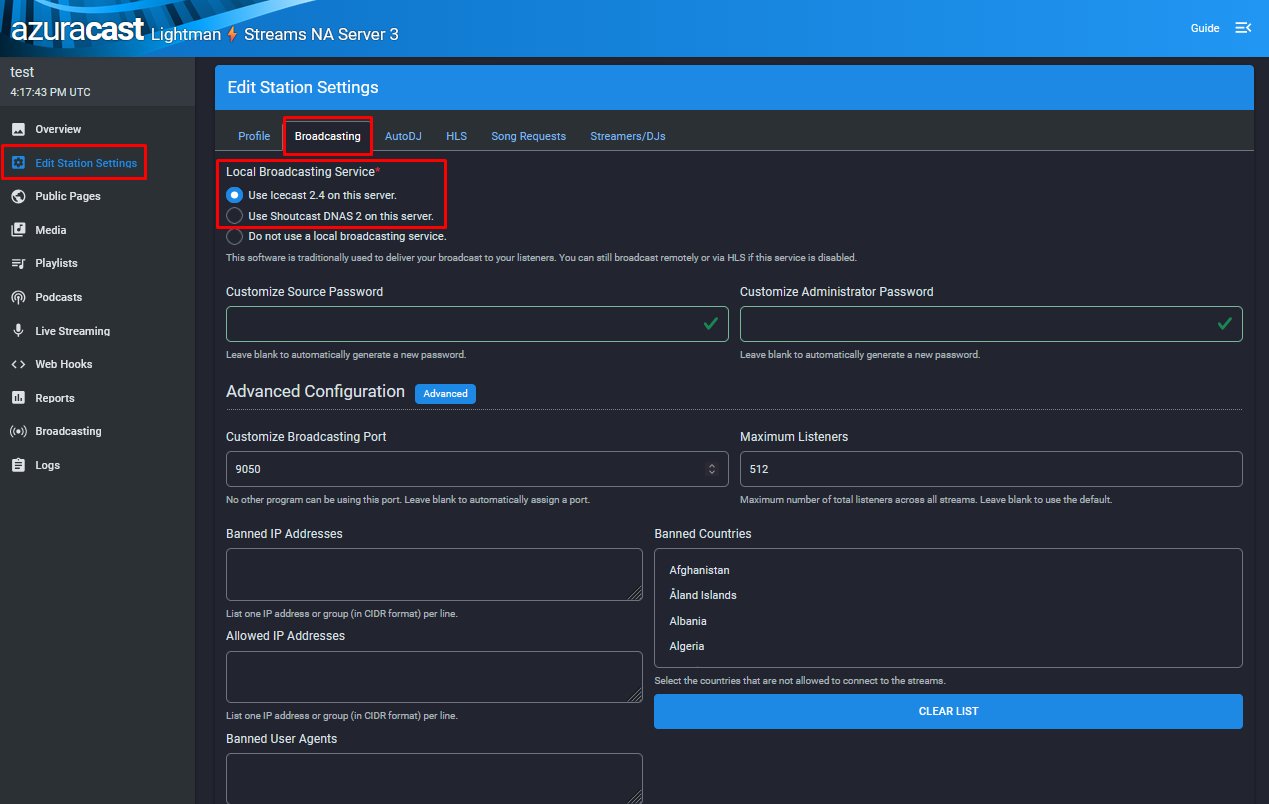
Von SHOUTcast auf Icecast umschalten
Ihr Sender läuft standardmäßig auf SHOUTcast. Sie können auf Icecast umschalten, das Open Source und aktueller ist:
- Klicken Sie in der linken Seitenleiste auf Edit Station Settings.
- Klicken Sie auf den Reiter Broadcasting.
- Wählen Sie unter Local Broadcasting Service die Option Use Icecast 2.4 on this server.
- Klicken Sie auf SAVE CHANGES.
Stecken Sie noch fest?
Melden Sie sich, wir helfen Ihnen weiter.