
Guia de Configuração do AUTO-DJ
Um passo a passo para colocar um novo stream AUTO-DJ a funcionar, do primeiro login à personalização da estação e à mudança entre SHOUTcast e Icecast.
Obrigado por alugar um dos nossos streams AUTO-DJ. Este guia explica como colocar um novo stream a funcionar. Todo o processo demora cerca de 15 minutos na primeira vez.
Passo 1, Iniciar sessão no AzuraCast
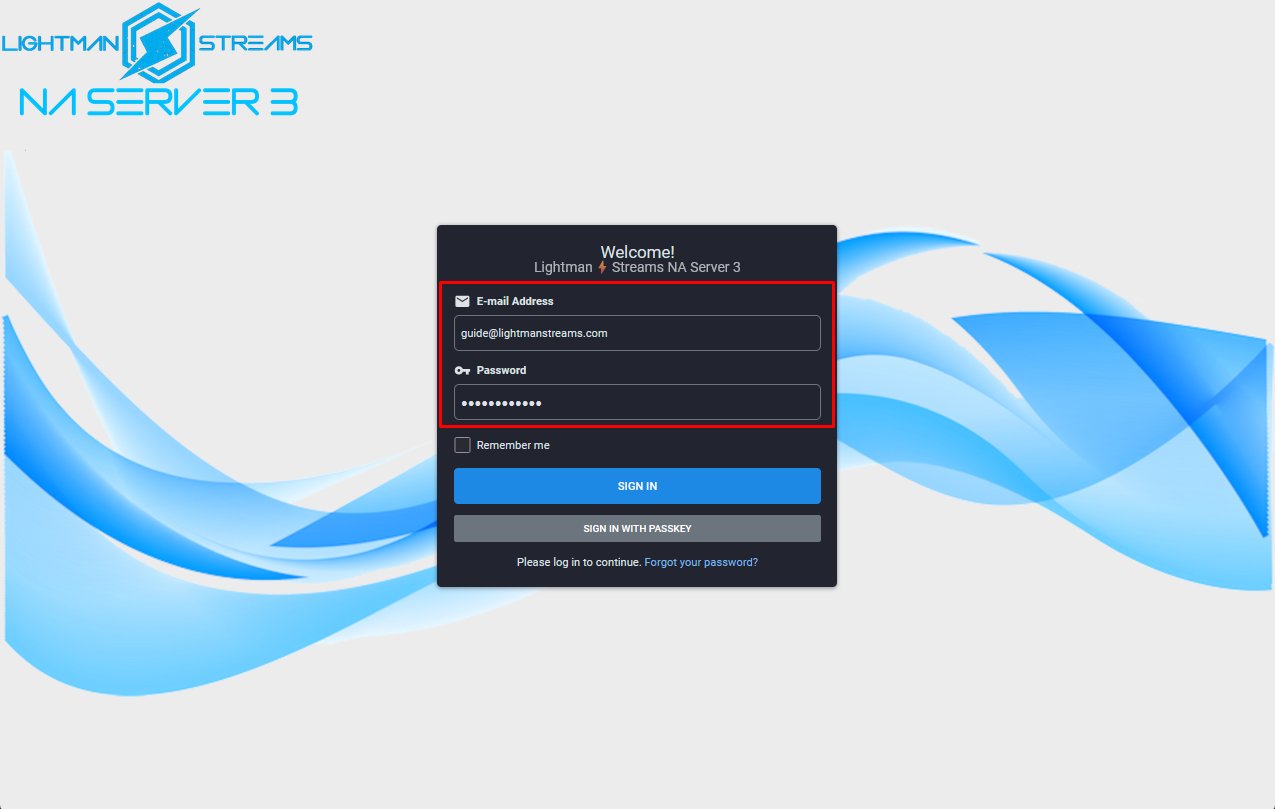
Vá à página de login do painel AzuraCast do servidor que lhe foi atribuído. O URL exato está no notecard que recebeu no Second Life:
| Servidor | URL |
|---|---|
| EU | https://login-eu.lightmanstreams.com/login |
| NA1 | https://login-na.lightmanstreams.com/login |
| NA2 | https://login-na2.lightmanstreams.com/login |
| NA3 | https://na3.lightmanstreams.com/login |
- Copie/cole o endereço de email do seu notecard. Não é um email a sério, é o seu nome de utilizador para o painel.
- Copie/cole a palavra-passe do seu notecard. A palavra-passe é gerada aleatoriamente e pode ser alterada mais tarde em My Account.
- Clique em SIGN IN.
Passo 2, Abrir a gestão da estação
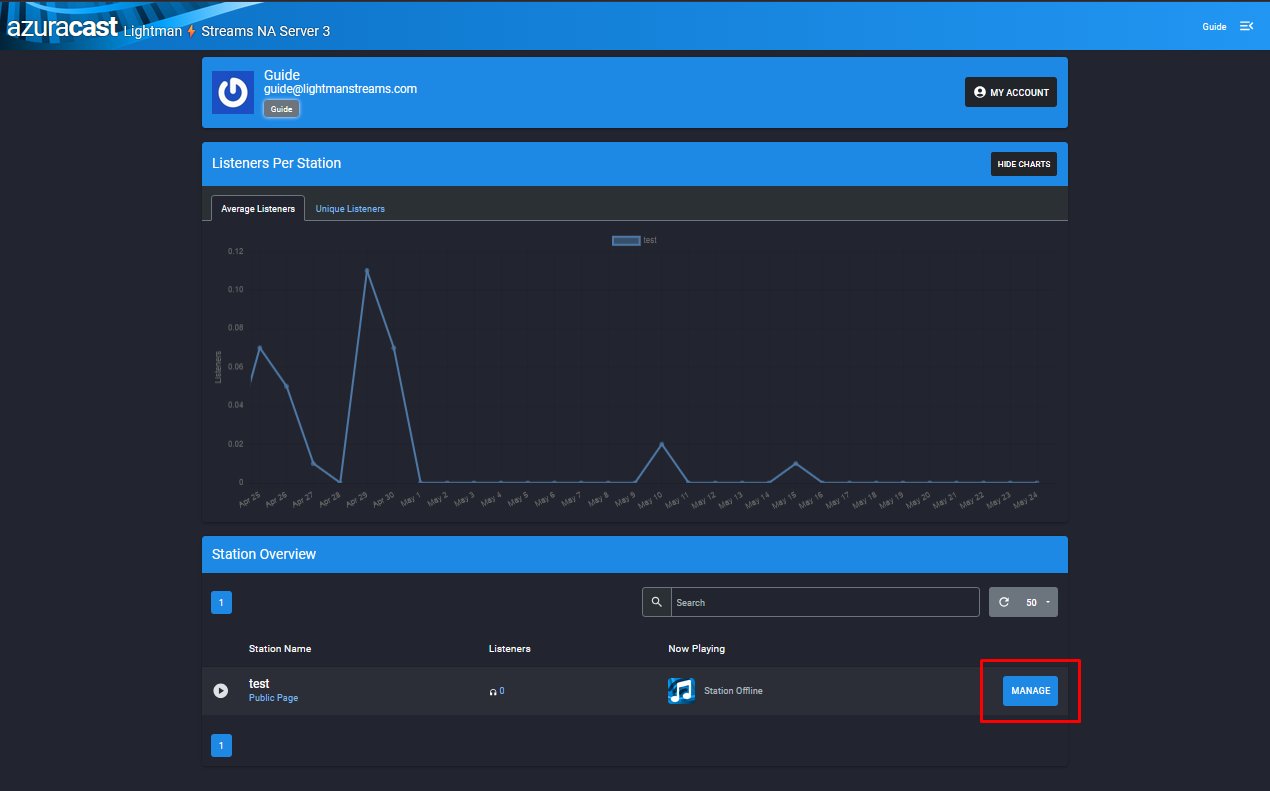
Após o login, vê a vista geral da conta, incluindo o gráfico Listeners Per Station e a lista Station Overview na parte inferior da página.
- Encontre a sua estação na lista Station Overview.
- Clique no botão MANAGE à direita.
Passo 3, Carregar música
Num stream novo, a estação está offline porque ainda não há música. A primeira coisa a fazer é carregar alguma.
Na barra lateral esquerda, abra Media e depois clique em Music Files.
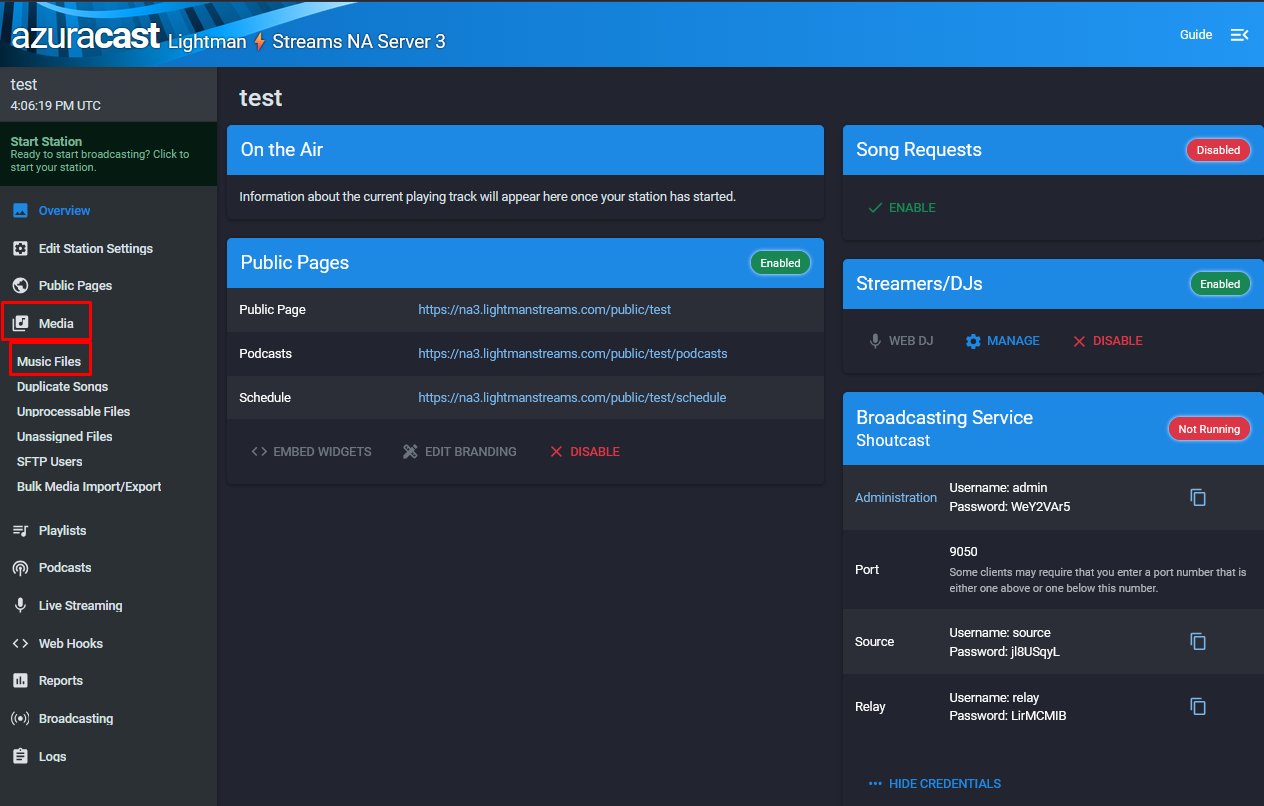
Já existe uma pasta chamada Music, pré-atribuída à playlist default. Tudo o que for carregado para esta pasta é automaticamente adicionado à playlist default, que é a que toca quando a estação está a correr. Pode usar esta pasta para tudo, ou criar a sua própria estrutura de pastas se preferir.
Para usar a pasta predefinida, clique em Music para a abrir.
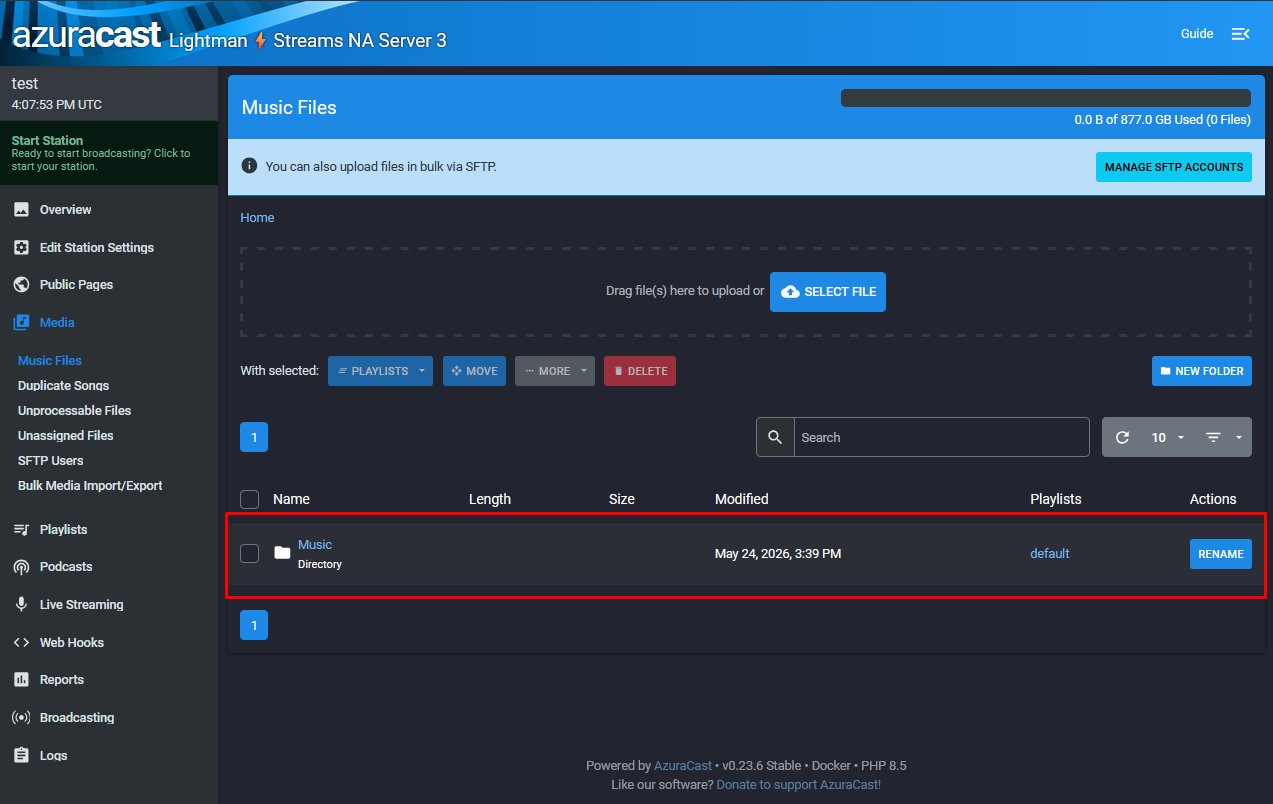
Dentro da pasta, pode carregar música de três formas:
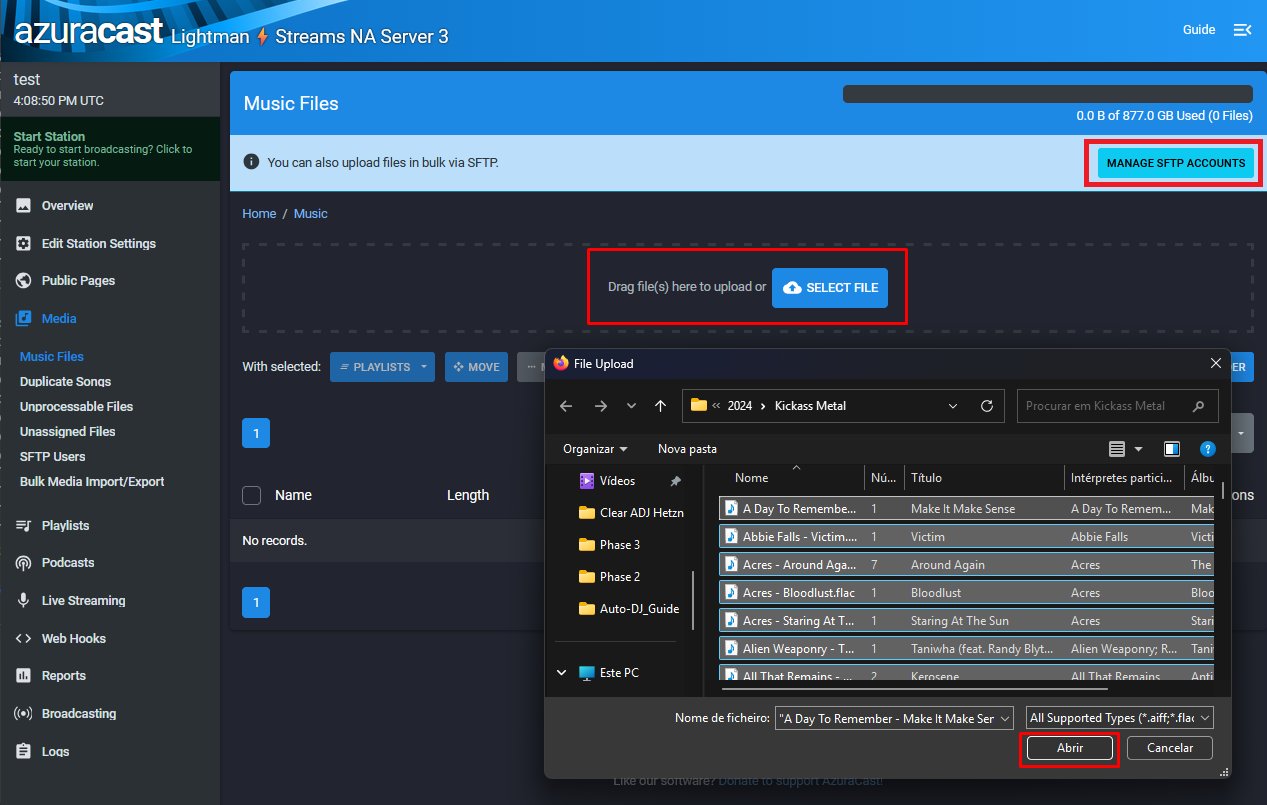
- Clique em SELECT FILE para escolher ficheiros do seu computador.
- Arraste e largue ficheiros sobre a área de upload.
- Use SFTP para carregamentos em massa (requer criar antes uma conta SFTP, através de MANAGE SFTP ACCOUNTS na mesma página).
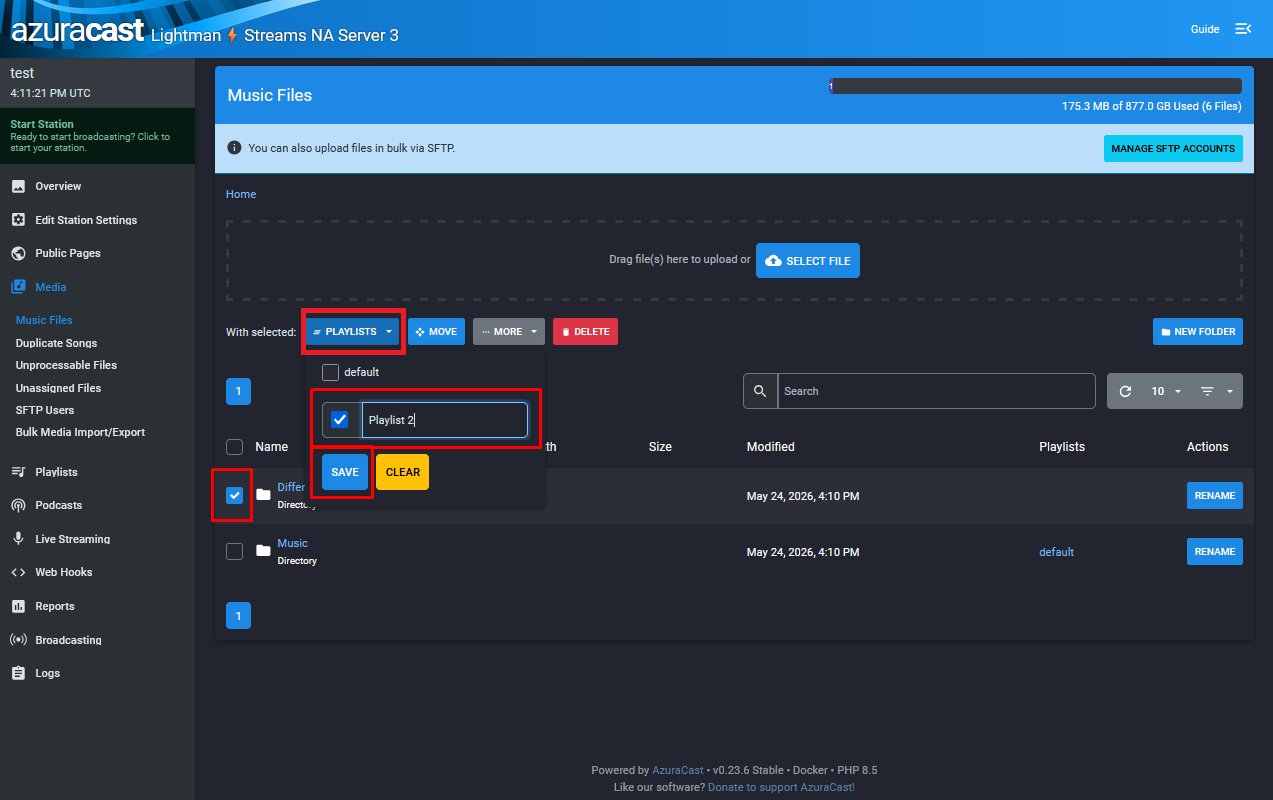
A usar uma pasta diferente de
Music? Se carregar para qualquer outra pasta, as faixas não tocam a menos que as atribua manualmente a uma playlist. Selecione a pasta (ou faixas individuais) marcando a caixa, clique em PLAYLISTS, marque New Playlist, escreva um nome e clique em SAVE. Tudo o que estiver dentro dessa pasta, incluindo subpastas, será adicionado à playlist escolhida.
Passo 4, Arrancar a estação
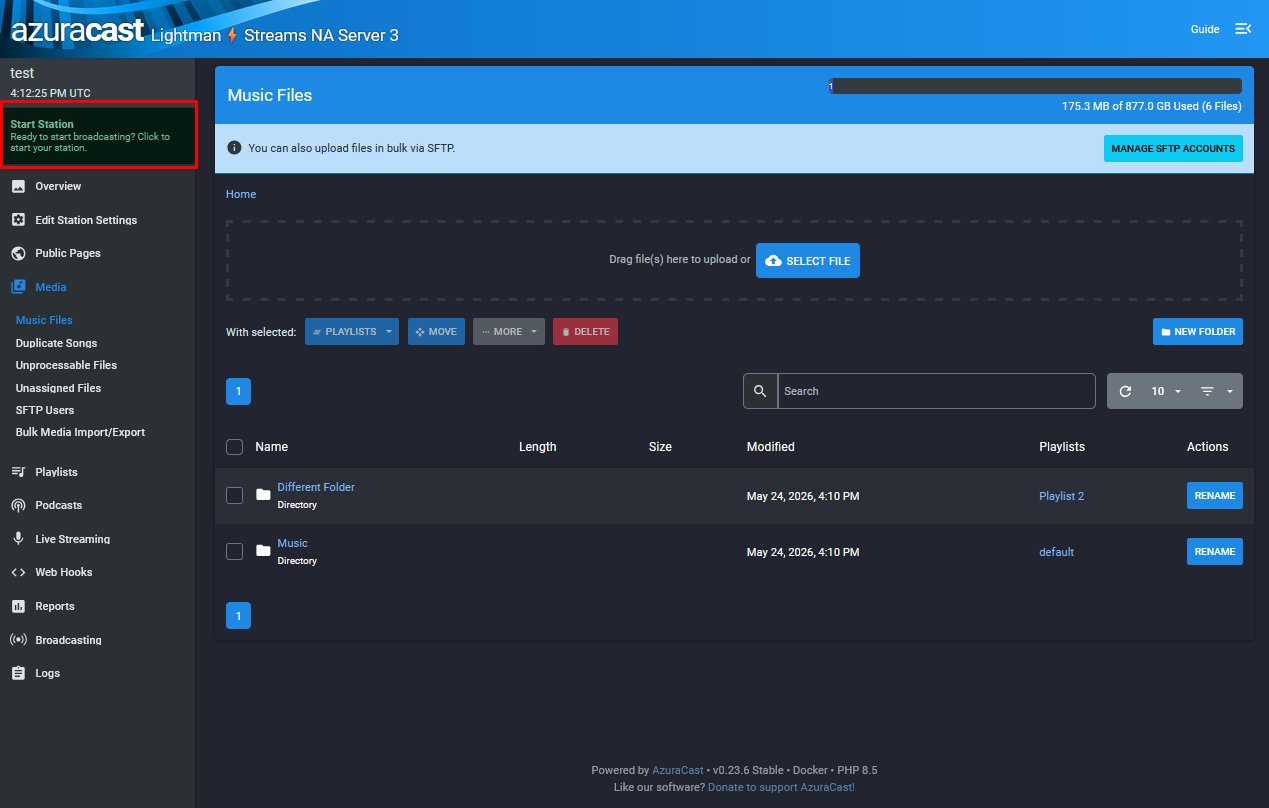
Com a música carregada, a estação está pronta para arrancar.
- Clique no bloco verde Start Station no topo da barra lateral esquerda.
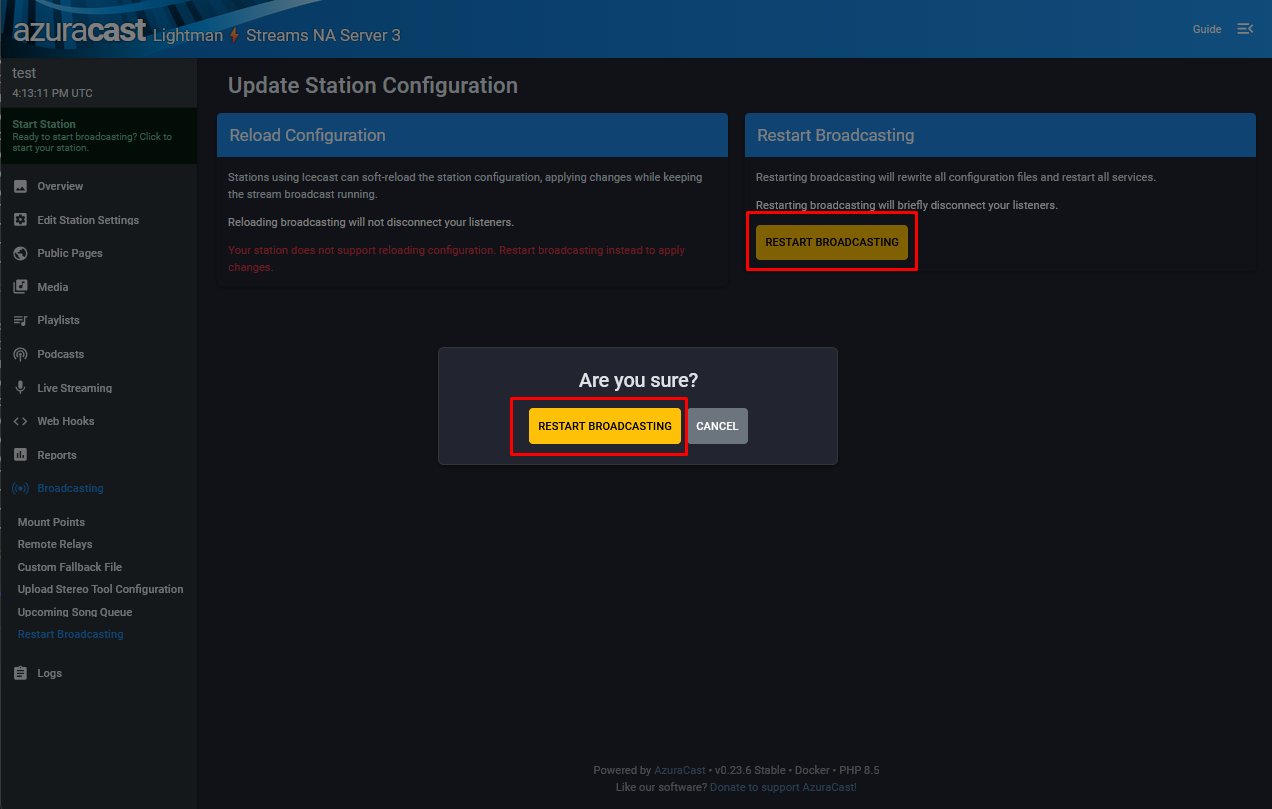
- Na página Update Station Configuration, clique em RESTART BROADCASTING.
- Clique em RESTART BROADCASTING novamente na confirmação para prosseguir.
Passados alguns segundos, a estação entra no ar. A partir daqui, a estação arranca automaticamente. Só precisa de usar Restart Broadcasting outra vez se alterar uma configuração que exija reinício.
Onde fica o Restart Broadcasting no dia a dia: com a estação a correr, encontra o Restart Broadcasting na barra lateral esquerda em Broadcasting → Restart Broadcasting.
Login de DJ ao vivo
Um DJ ao vivo pode interromper o AUTO-DJ para transmitir em tempo real, usando software como o Virtual DJ ou o MIXXX. Quando o DJ ao vivo se desliga, o AUTO-DJ retoma.
Já existe uma conta por defeito chamada LiveDJ!. As credenciais estão no seu notecard. Para gerir contas de DJ:
- Na barra lateral esquerda, abra Live Streaming e clique em Streamer/DJ Accounts.
- Edite a conta
LiveDJ!predefinida, ou clique em + ADD STREAMER para criar uma nova.
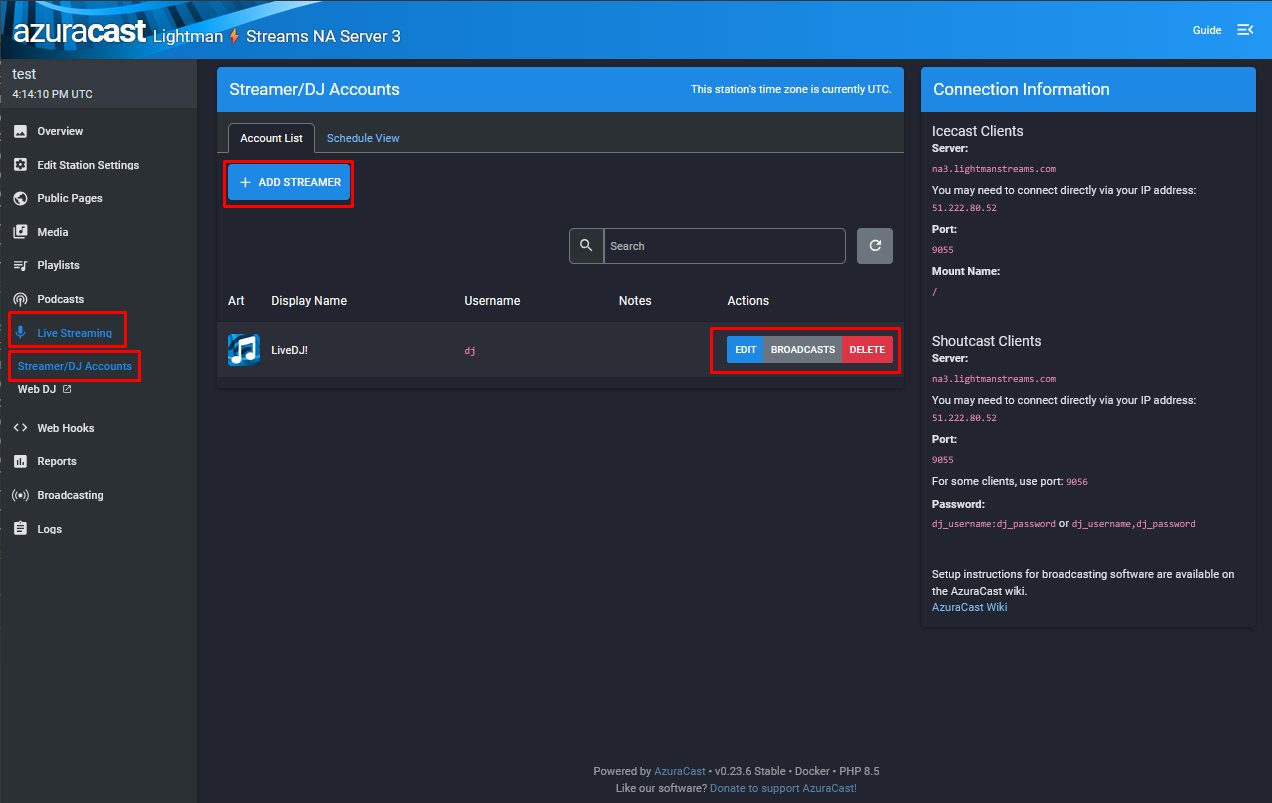
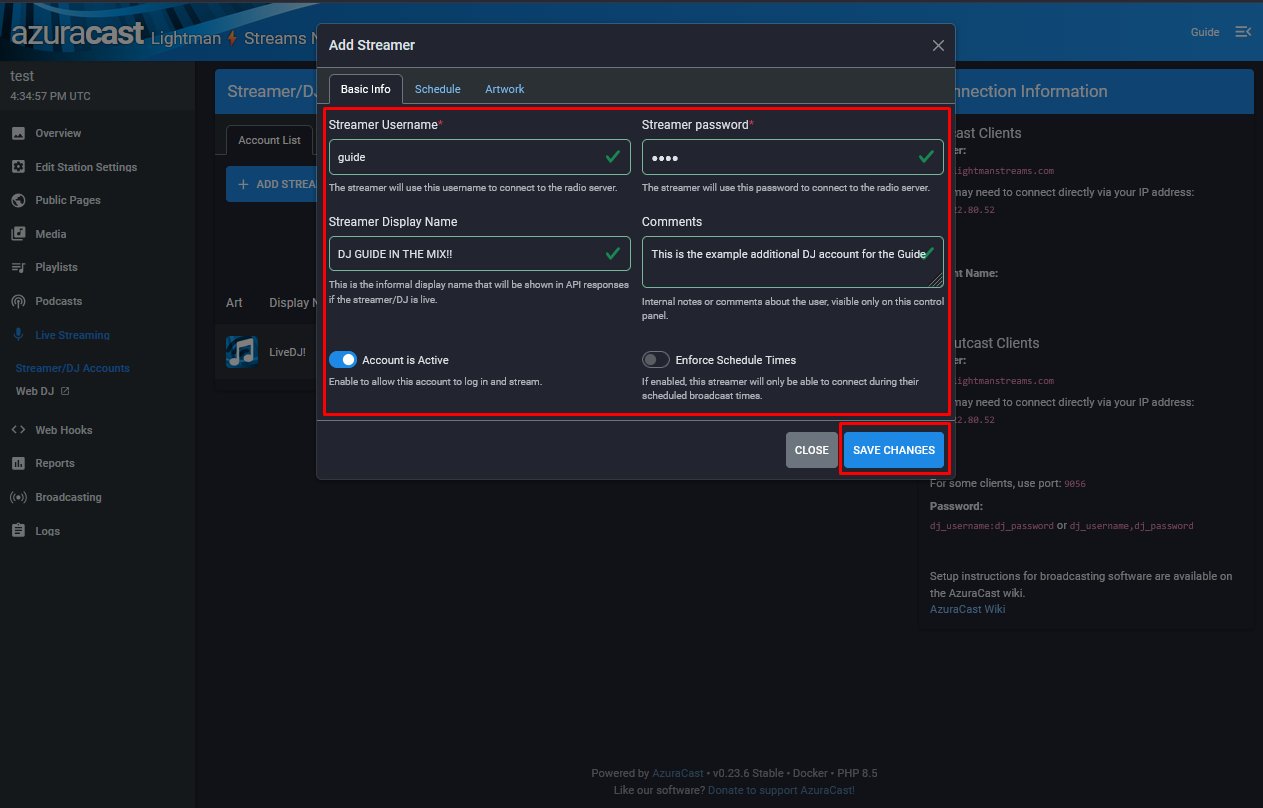
No diálogo Add Streamer, preencha:
- Streamer Username e Streamer Password, usados pelo software de transmissão do DJ para se ligar ao servidor de rádio.
- Streamer Display Name, mostrado no leitor público quando o DJ está ao vivo.
- Comments, notas internas opcionais visíveis apenas para si.
- Certifique-se de que Account is Active está ativo.
Clique em SAVE CHANGES.
Formato da palavra-passe SHOUTcast: por defeito a sua estação corre em SHOUTcast. Um DJ ao vivo que se ligue tem de configurar o software de transmissão para SHOUTcast V1 e usar a palavra-passe no formato
username:password(nome de utilizador e palavra-passe do DJ separados por dois-pontos ou por vírgula).
Personalização da estação
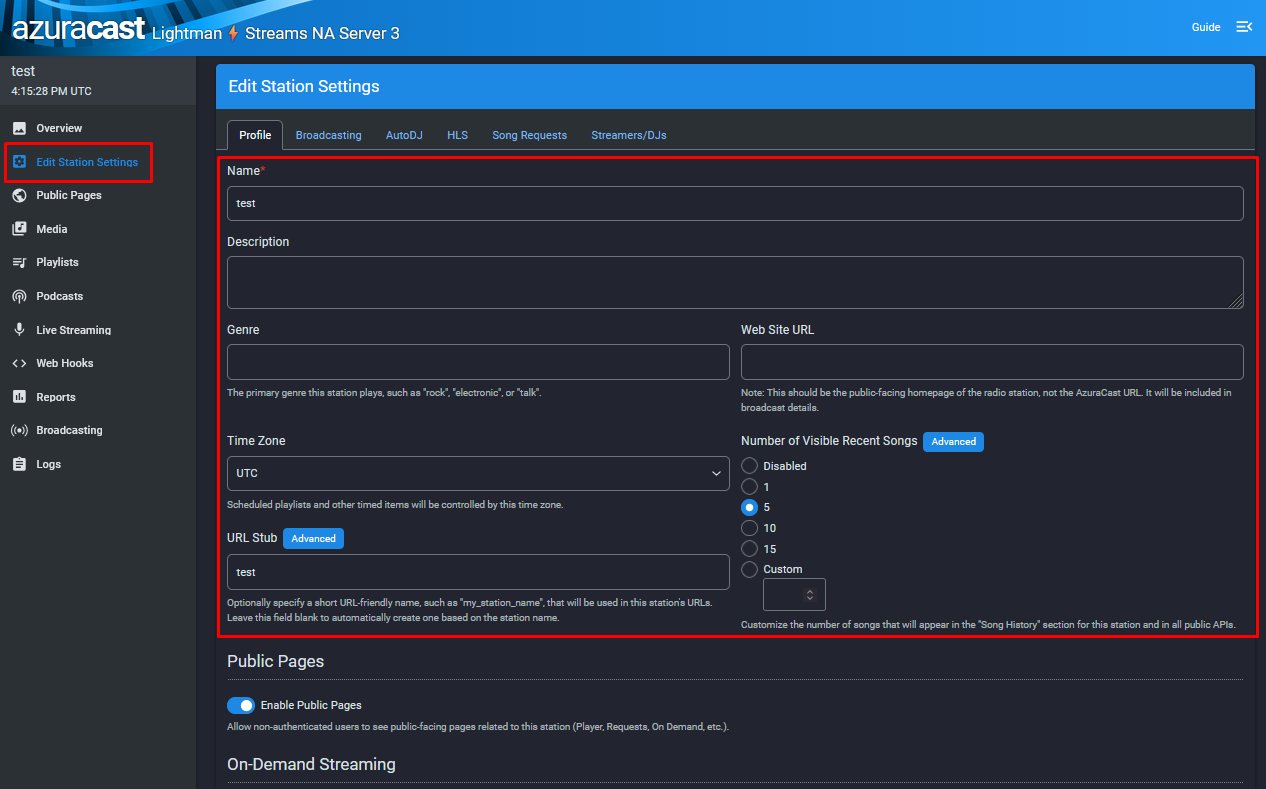
Para mudar o nome da estação, definir um género ou alterar o URL da página pública:
- Na barra lateral esquerda, clique em Edit Station Settings.
- No separador Profile, edite:
- Name, o nome da estação que aparece no painel, nas páginas públicas e nos widgets do leitor.
- Description e Genre, metadados opcionais mostrados na página pública.
- Web Site URL, a homepage da sua estação fora do AzuraCast (se existir).
- Time Zone, controla playlists agendadas e itens com horário.
- URL Stub, o slug usado no URL da sua página pública. Definir isto como
your_club_namemuda a página pública dehttps://login-eu.lightmanstreams.com/public/auto_dj_08parahttps://login-eu.lightmanstreams.com/public/your_club_name.
Clique em SAVE CHANGES ao fundo.
Identidade visual da estação
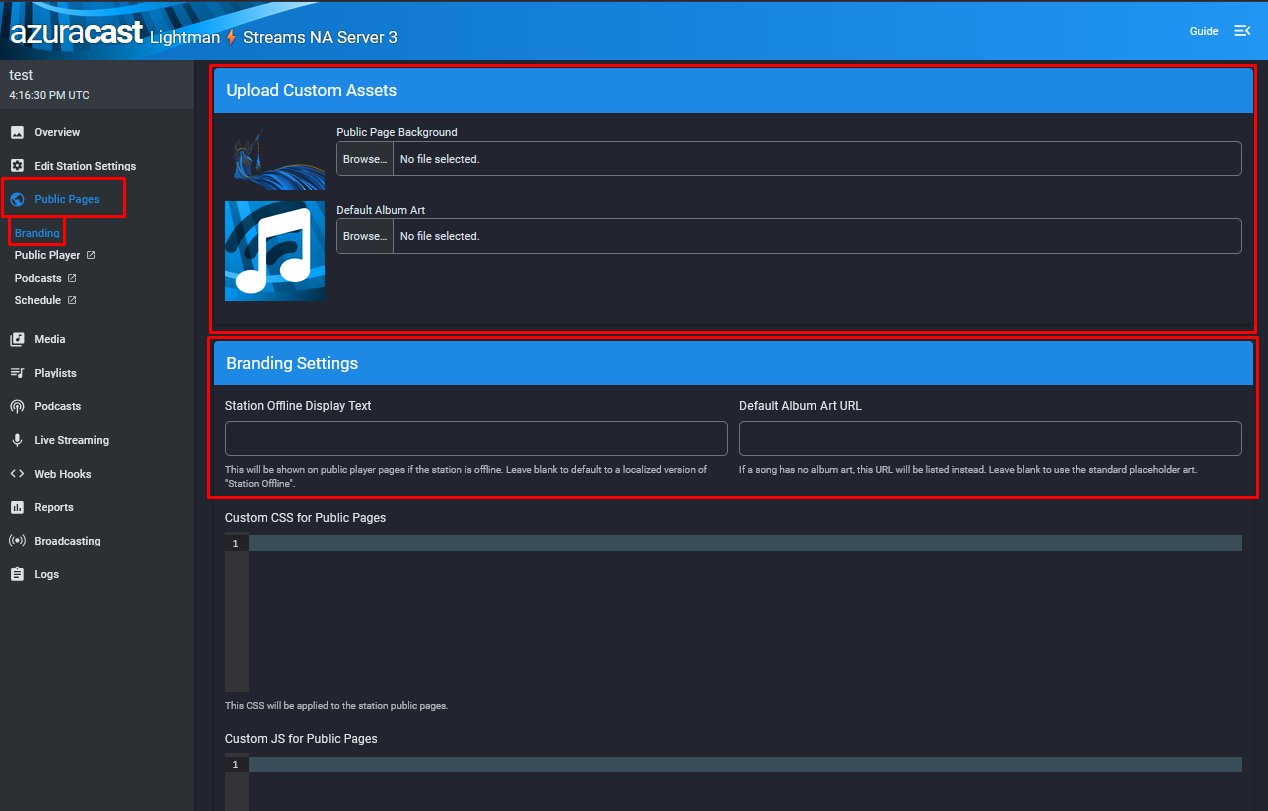
As páginas públicas (as páginas que os seus ouvintes veem em https://<servidor>/public/<o-seu-url-stub>) podem ser personalizadas com a sua própria imagem de fundo e capa de álbum por defeito.
- Na barra lateral esquerda, abra Public Pages e clique em Branding.
- Em Upload Custom Assets, defina:
- Public Page Background, a imagem de fundo da página pública do leitor.
- Default Album Art, mostrada quando uma faixa não tem capa de álbum incorporada.
- Em Branding Settings, defina:
- Station Offline Display Text, mostrado aos ouvintes quando a estação não está a transmitir.
Clique em SAVE CHANGES ao fundo da página.
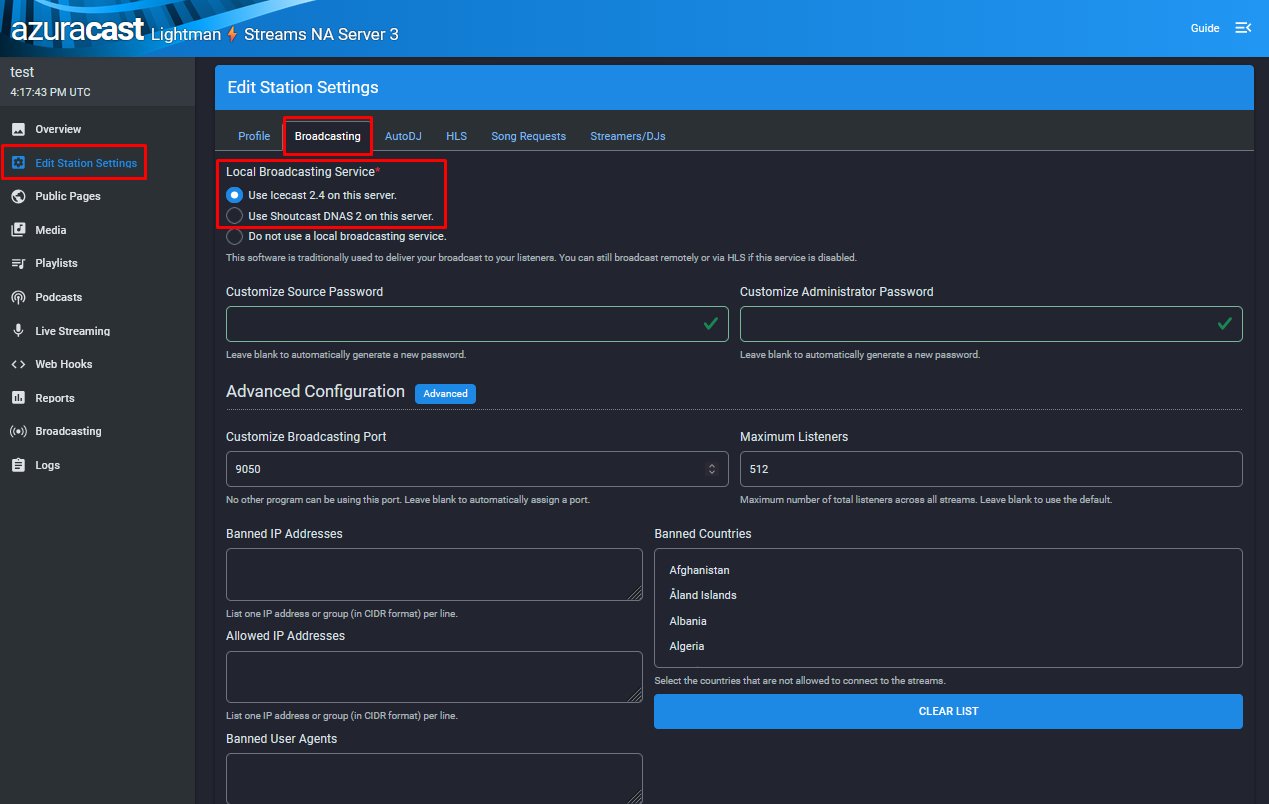
Mudar de SHOUTcast para Icecast
A sua estação corre em SHOUTcast por defeito. Pode mudar para Icecast, que é open-source e mais atual:
- Clique em Edit Station Settings na barra lateral esquerda.
- Clique no separador Broadcasting.
- Em Local Broadcasting Service, selecione Use Icecast 2.4 on this server.
- Clique em SAVE CHANGES.
Ainda não resolveu?
Entre em contacto e ajudamos a destrancar a situação.