
Guía de Configuración de AUTO-DJ
Un paso a paso para poner en marcha un stream AUTO-DJ nuevo, desde el primer login hasta la personalización de la estación y el intercambio entre SHOUTcast e Icecast.
Gracias por alquilar uno de nuestros streams AUTO-DJ. Esta guía explica cómo poner en marcha un stream nuevo. Todo el proceso lleva unos 15 minutos la primera vez.
Paso 1, Iniciar sesión en AzuraCast
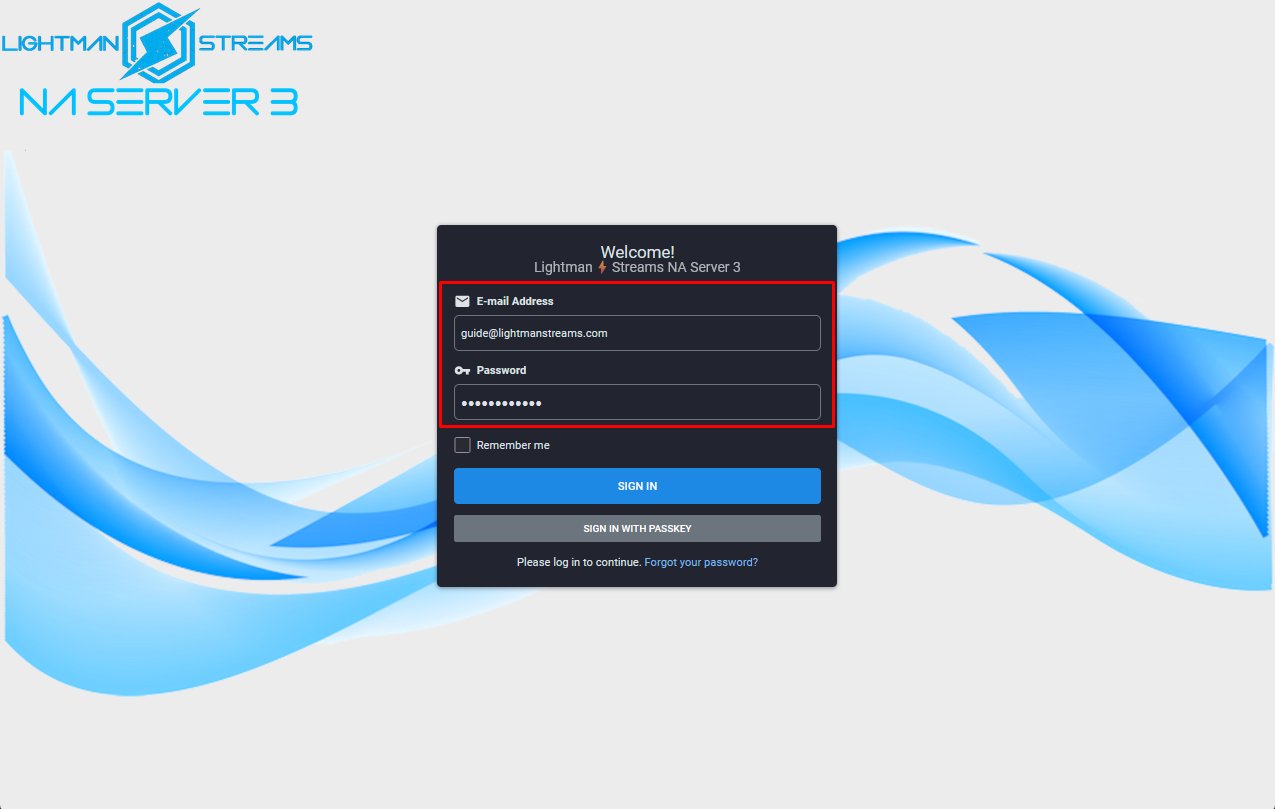
Ve a la página de login del panel AzuraCast del servidor que se te ha asignado. La URL exacta está en el notecard que recibiste en Second Life:
| Servidor | URL |
|---|---|
| EU | https://login-eu.lightmanstreams.com/login |
| NA1 | https://login-na.lightmanstreams.com/login |
| NA2 | https://login-na2.lightmanstreams.com/login |
| NA3 | https://na3.lightmanstreams.com/login |
- Copia/pega la dirección de email de tu notecard. No es un email de verdad, es tu nombre de usuario para el panel.
- Copia/pega la contraseña de tu notecard. La contraseña se genera aleatoriamente y se puede cambiar después en My Account.
- Pulsa SIGN IN.
Paso 2, Abrir la gestión de la estación
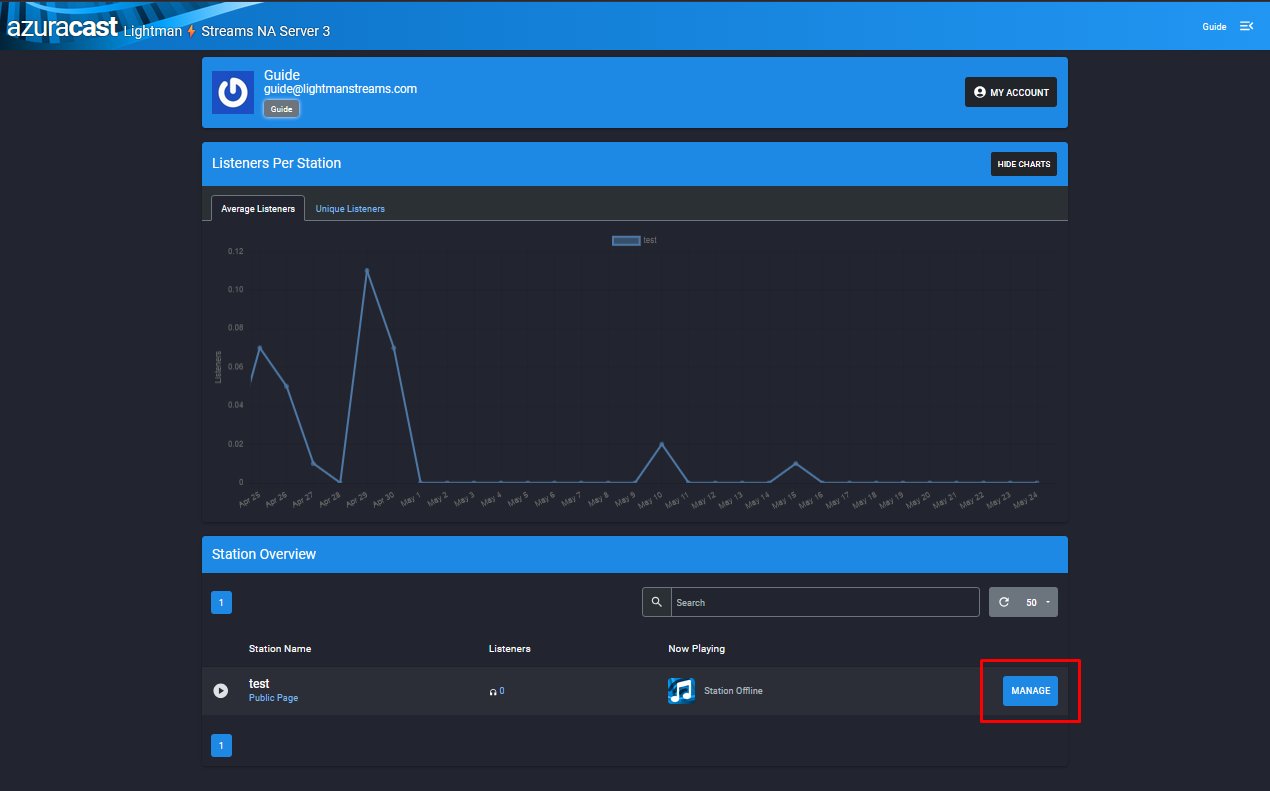
Tras el login, ves la vista general de la cuenta, incluyendo el gráfico Listeners Per Station y la lista Station Overview en la parte inferior de la página.
- Encuentra tu estación en la lista Station Overview.
- Pulsa el botón MANAGE a la derecha.
Paso 3, Subir música
En un stream nuevo, la estación está offline porque todavía no hay música. Lo primero que hay que hacer es subir algo.
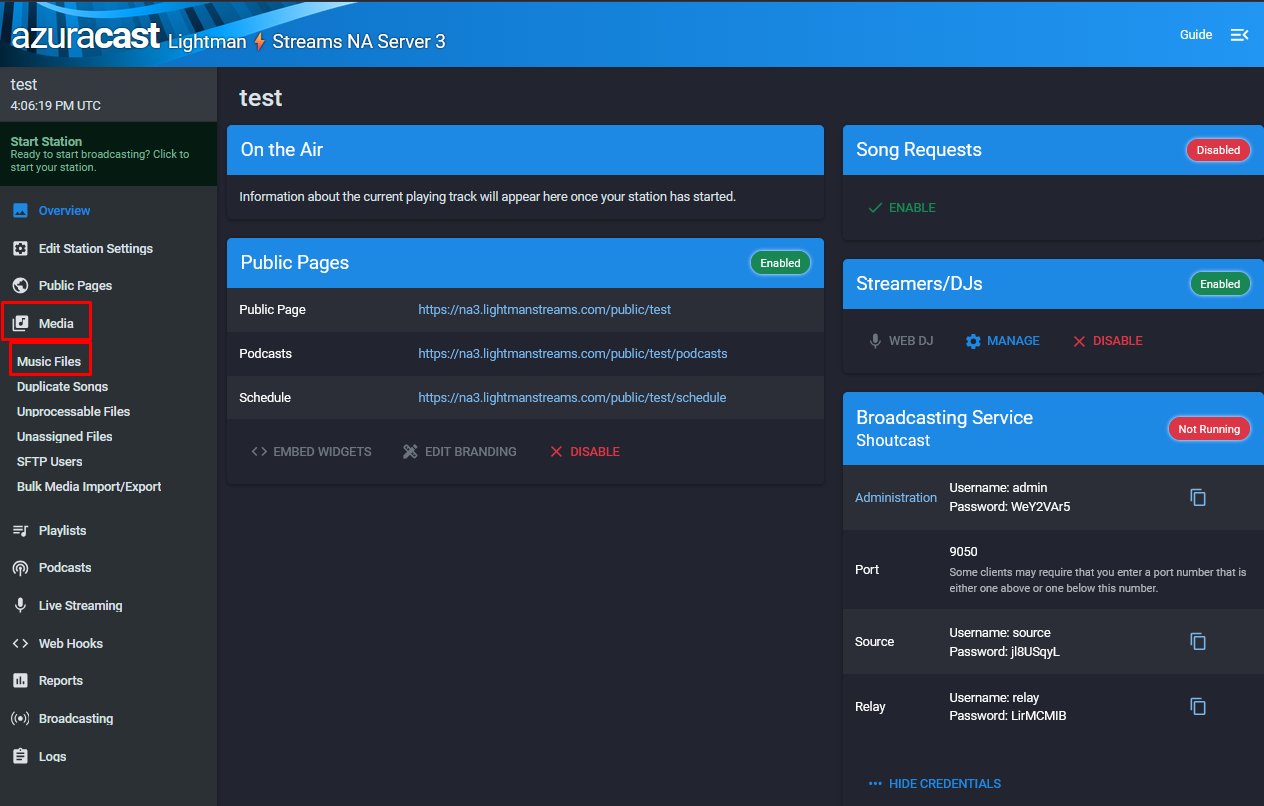
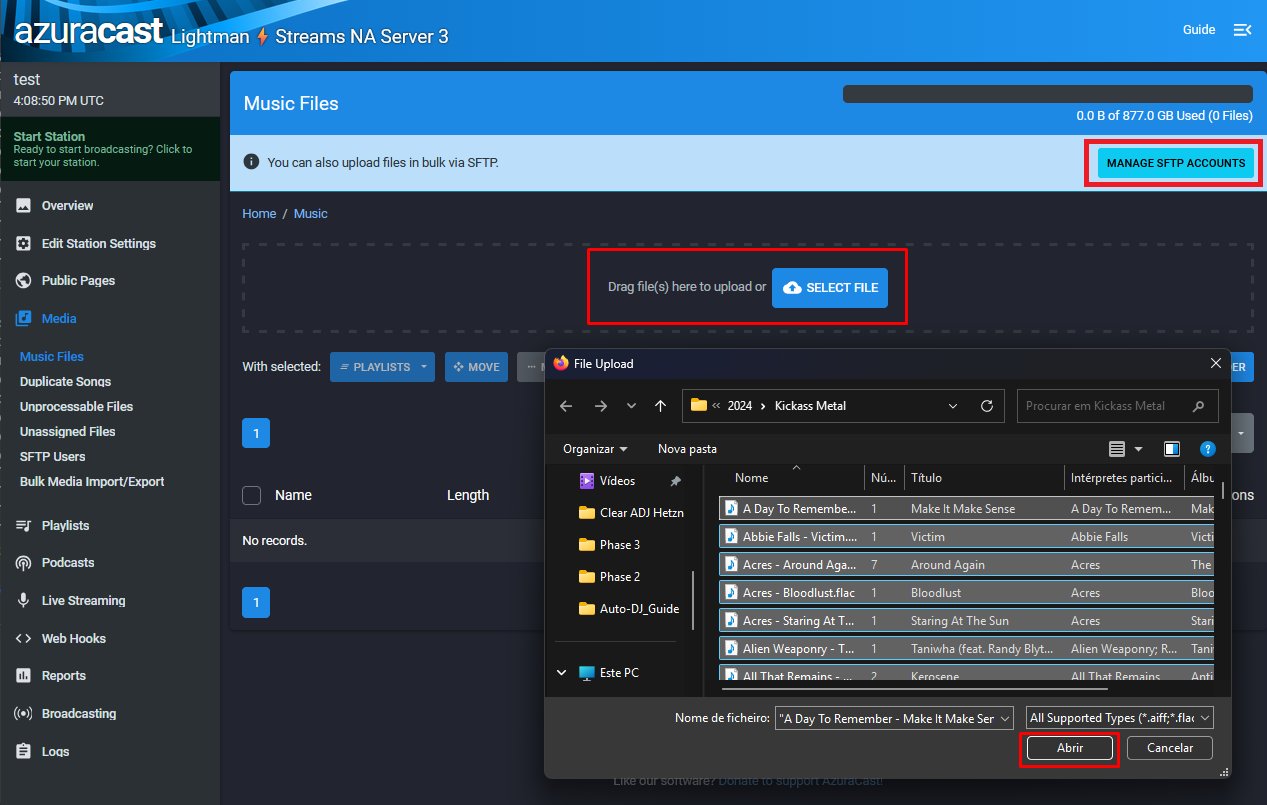
En la barra lateral izquierda, abre Media y luego pulsa Music Files.
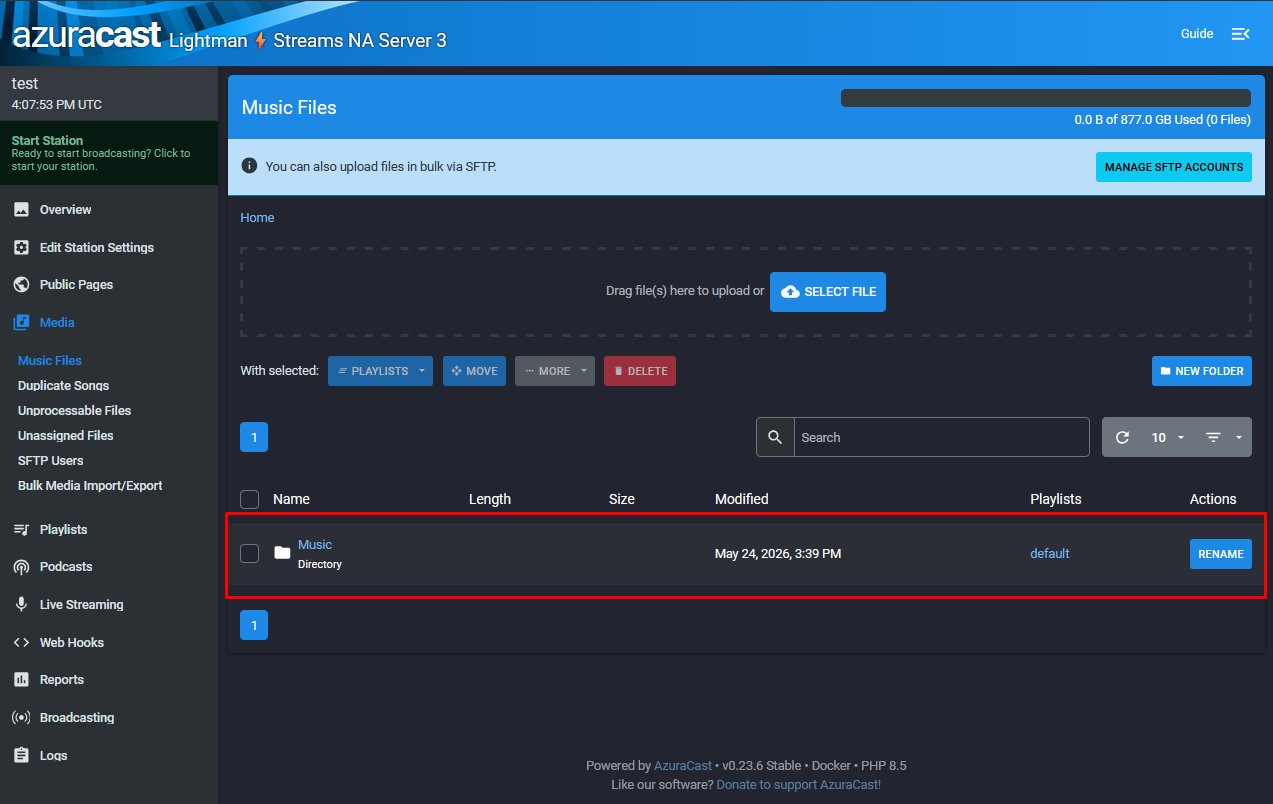
Ya existe una carpeta llamada Music, preasignada a la playlist default. Todo lo que se sube a esta carpeta se añade automáticamente a la playlist default, que es la que suena cuando la estación está corriendo. Puedes usar esta carpeta para todo, o crear tu propia estructura de carpetas si lo prefieres.
Para usar la carpeta por defecto, pulsa Music para abrirla.
Dentro de la carpeta, puedes subir música de tres formas:
- Pulsa SELECT FILE para elegir archivos de tu equipo.
- Arrastra y suelta archivos sobre la zona de upload.
- Usa SFTP para subidas masivas (requiere crear antes una cuenta SFTP, a través de MANAGE SFTP ACCOUNTS en la misma página).
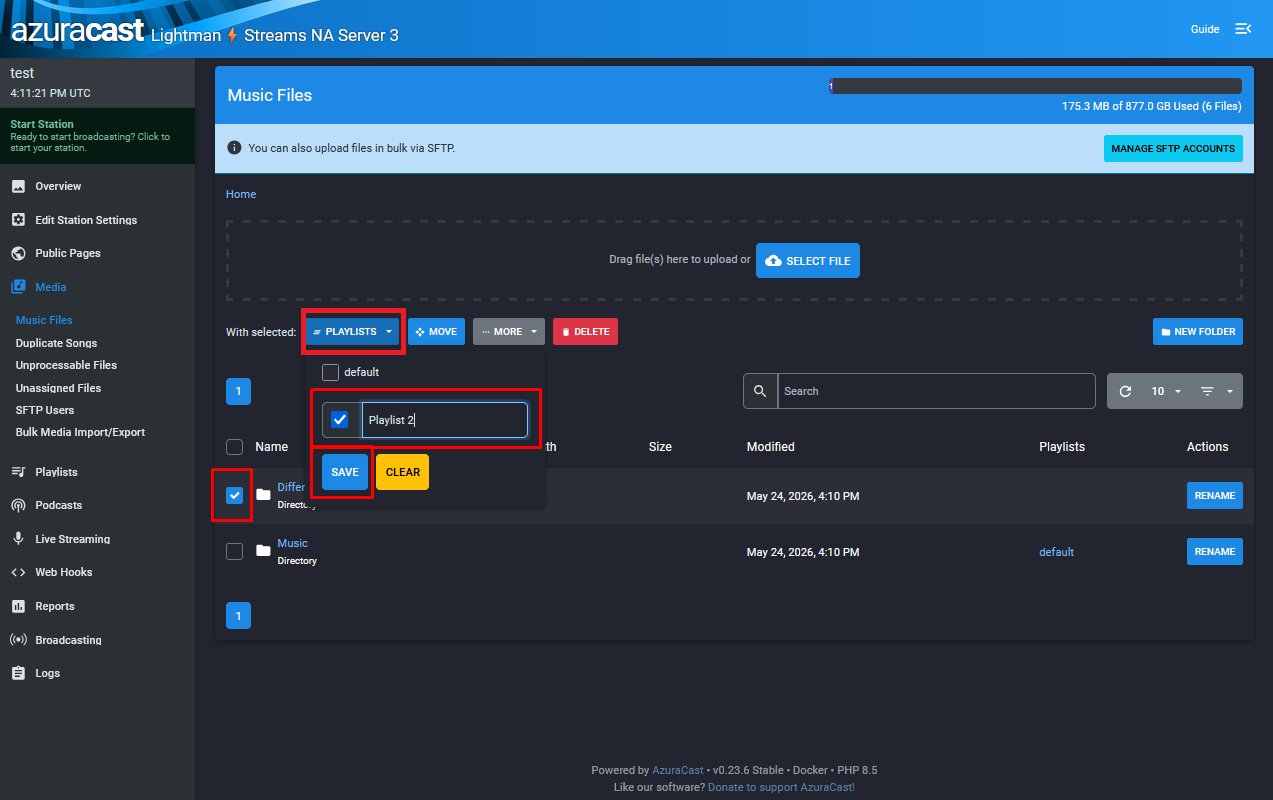
¿Usando una carpeta distinta a
Music? Si subes a cualquier otra carpeta, las pistas no suenan a menos que las asignes manualmente a una playlist. Selecciona la carpeta (o pistas individuales) marcando la casilla, pulsa PLAYLISTS, marca New Playlist, escribe un nombre y pulsa SAVE. Todo lo que esté dentro de esa carpeta, incluyendo subcarpetas, se añadirá a la playlist elegida.
Paso 4, Arrancar la estación
Con la música subida, la estación está lista para arrancar.
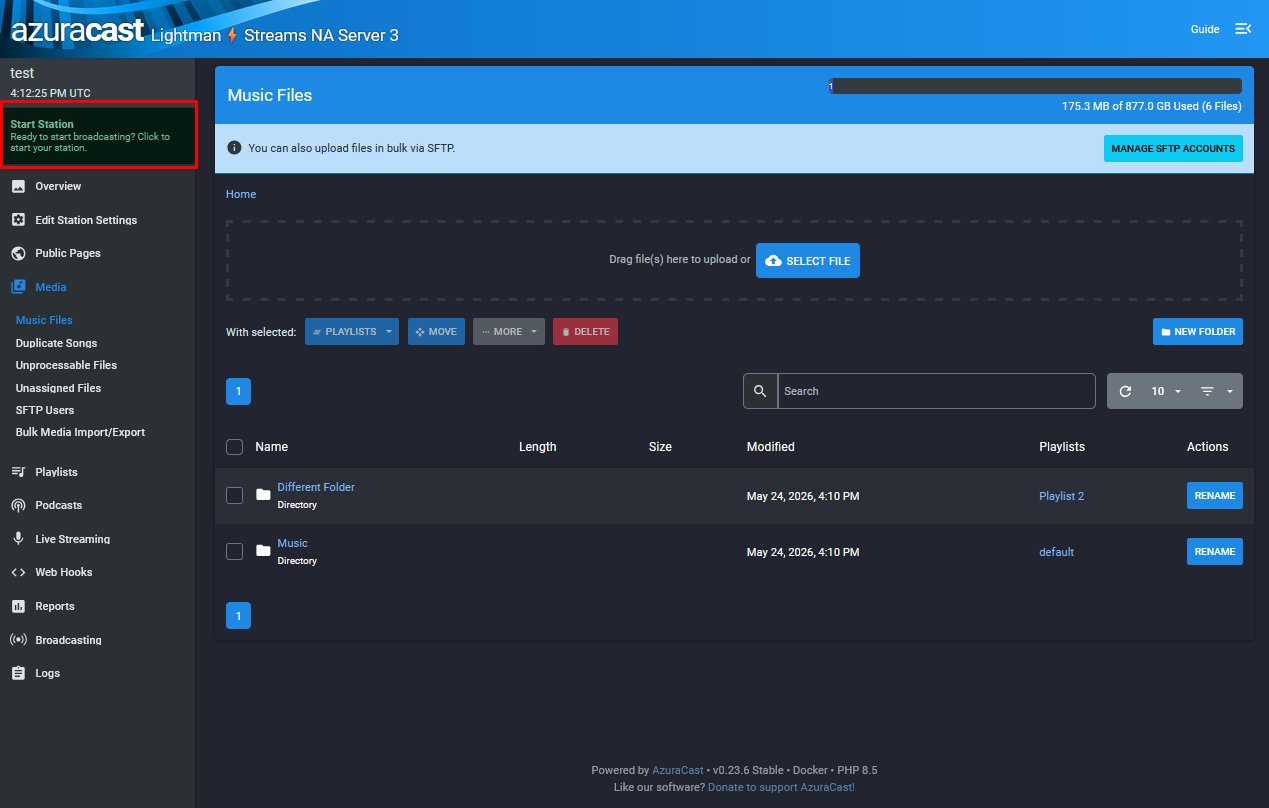
- Pulsa el bloque verde Start Station arriba en la barra lateral izquierda.
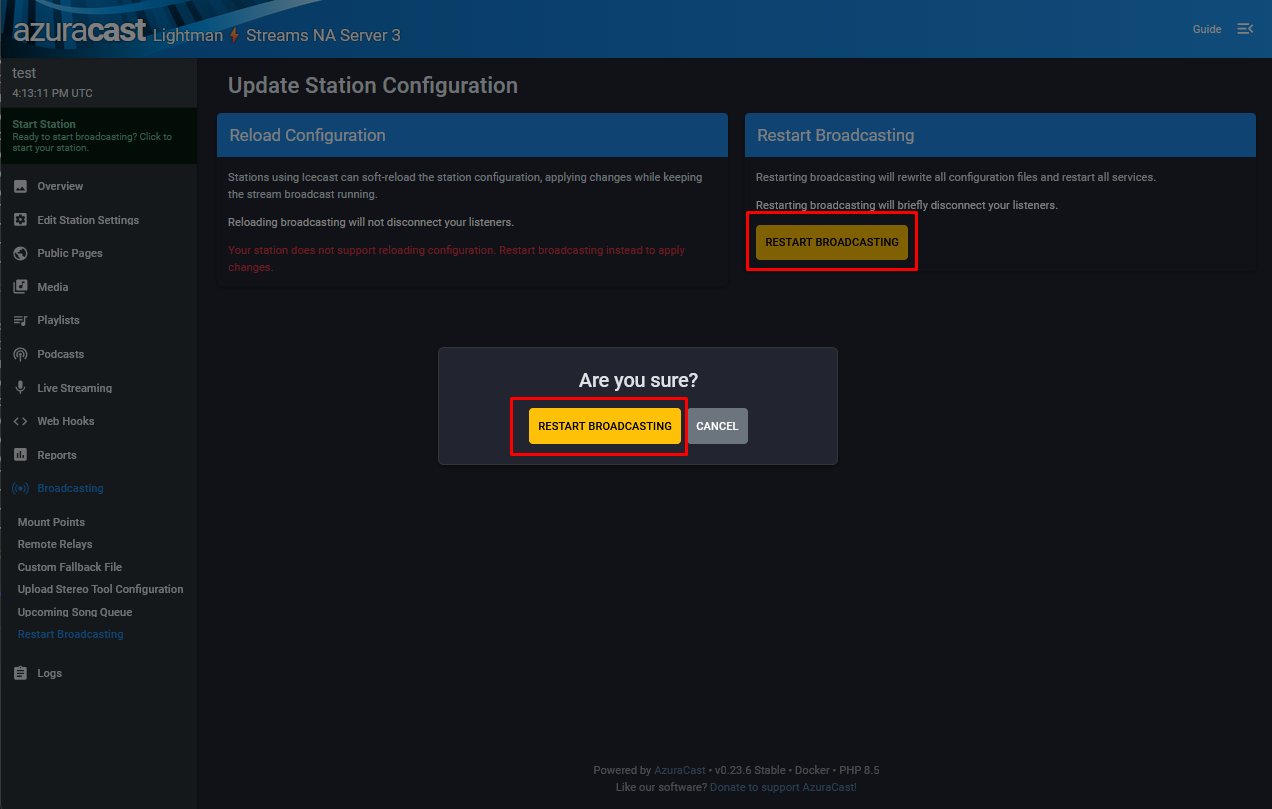
- En la página Update Station Configuration, pulsa RESTART BROADCASTING.
- Pulsa RESTART BROADCASTING otra vez en la confirmación para continuar.
A los pocos segundos, la estación entra en el aire. A partir de aquí, la estación arranca automáticamente. Solo necesitas usar Restart Broadcasting otra vez si cambias una configuración que requiera reinicio.
Dónde queda Restart Broadcasting en el día a día: con la estación corriendo, encuentras Restart Broadcasting en la barra lateral izquierda en Broadcasting → Restart Broadcasting.
Login de DJ en vivo
Un DJ en vivo puede interrumpir el AUTO-DJ para emitir en tiempo real, usando software como Virtual DJ o MIXXX. Cuando el DJ en vivo se desconecta, AUTO-DJ retoma.
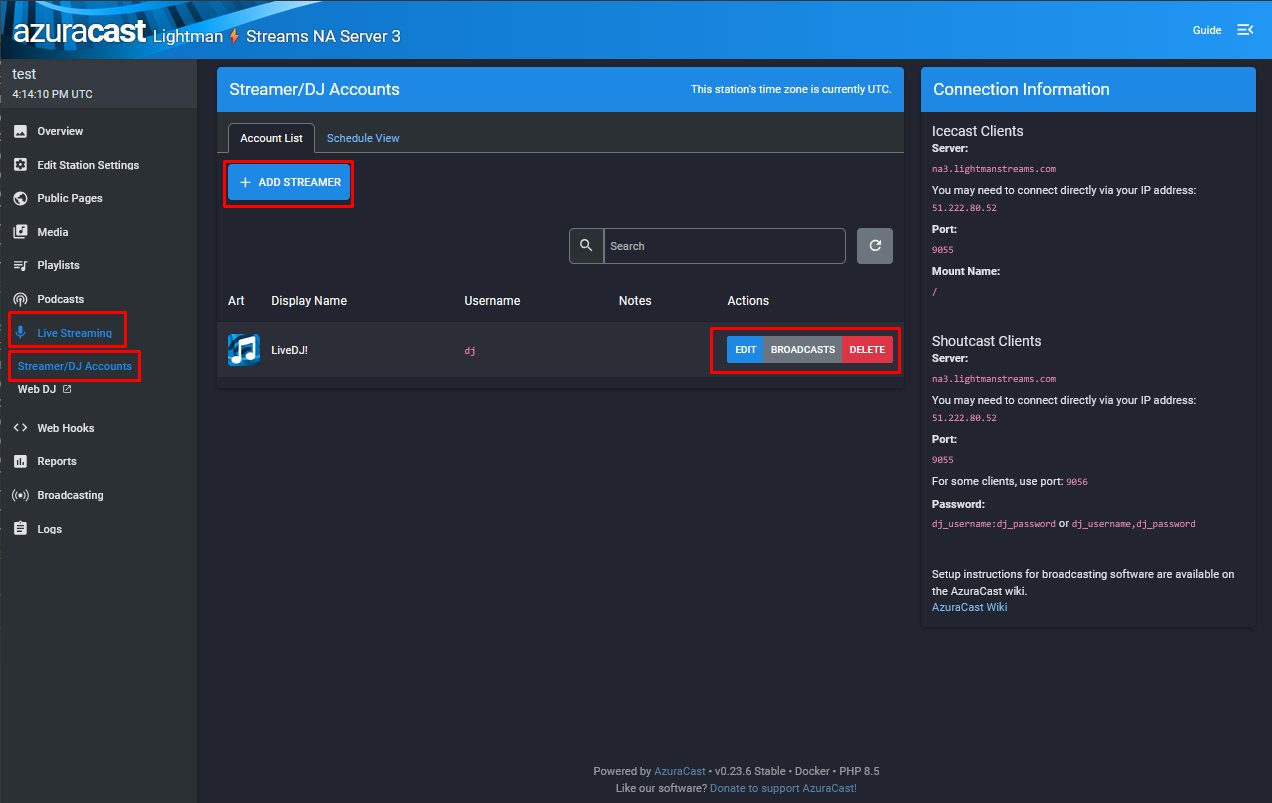
Ya existe una cuenta por defecto llamada LiveDJ!. Las credenciales están en tu notecard. Para gestionar cuentas de DJ:
- En la barra lateral izquierda, abre Live Streaming y pulsa Streamer/DJ Accounts.
- Edita la cuenta
LiveDJ!por defecto, o pulsa + ADD STREAMER para crear una nueva.
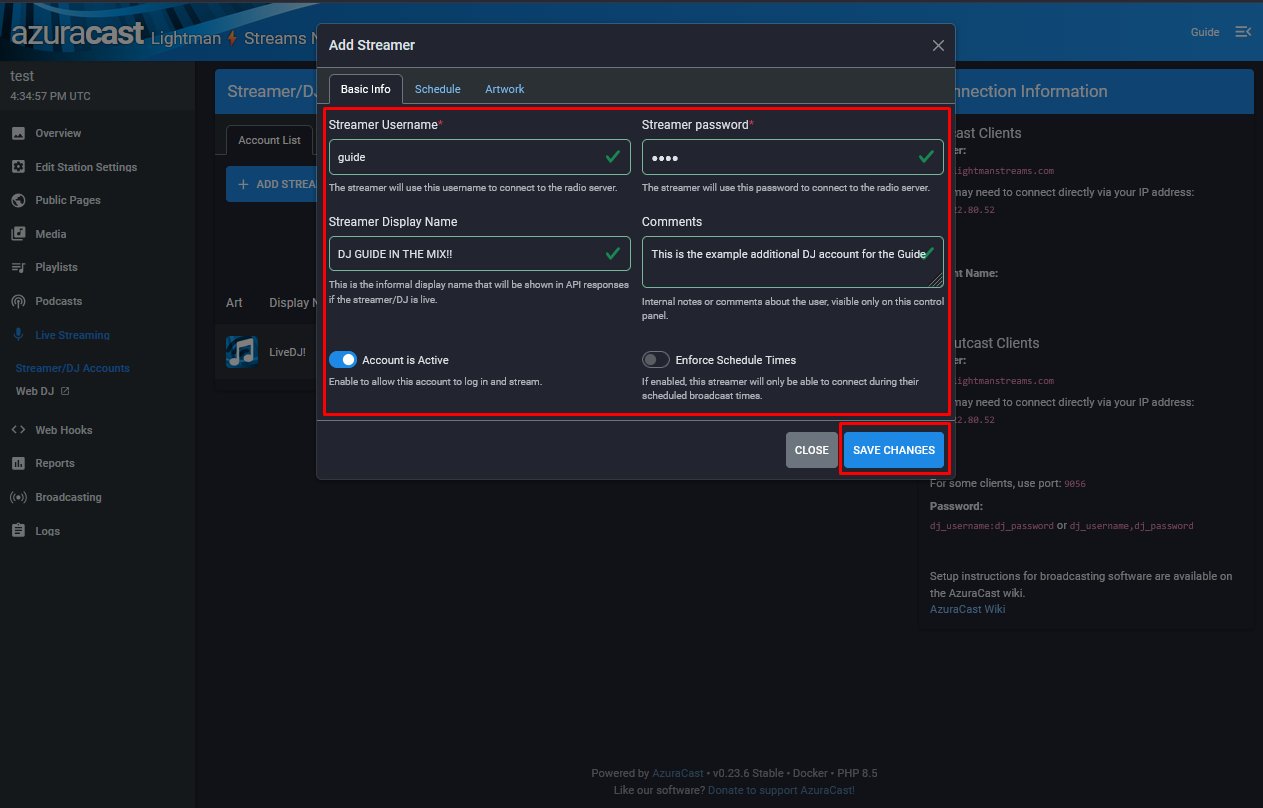
En el diálogo Add Streamer, rellena:
- Streamer Username y Streamer Password, usados por el software de transmisión del DJ para conectarse al servidor de radio.
- Streamer Display Name, mostrado en el reproductor público cuando el DJ está en vivo.
- Comments, notas internas opcionales visibles solo para ti.
- Asegúrate de que Account is Active está activo.
Pulsa SAVE CHANGES.
Formato de la contraseña SHOUTcast: por defecto tu estación corre en SHOUTcast. Un DJ en vivo que se conecte tiene que configurar el software de transmisión para SHOUTcast V1 y usar la contraseña en el formato
username:password(nombre de usuario y contraseña del DJ separados por dos puntos o por coma).
Personalización de la estación
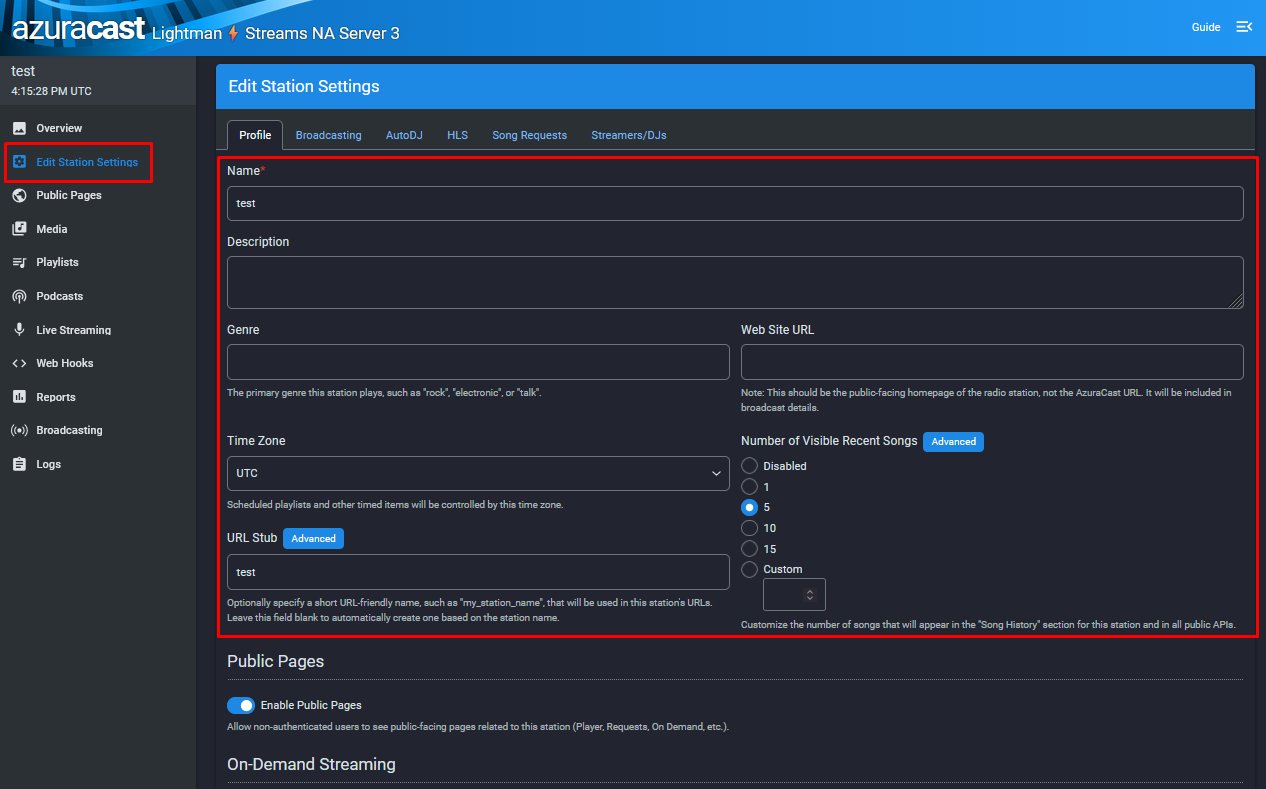
Para cambiar el nombre de la estación, definir un género o alterar la URL de la página pública:
- En la barra lateral izquierda, pulsa Edit Station Settings.
- En la pestaña Profile, edita:
- Name, el nombre de la estación que aparece en el panel, en las páginas públicas y en los widgets del reproductor.
- Description y Genre, metadatos opcionales mostrados en la página pública.
- Web Site URL, la homepage de tu estación fuera de AzuraCast (si existe).
- Time Zone, controla playlists programadas y elementos con horario.
- URL Stub, el slug usado en la URL de tu página pública. Ponerlo en
your_club_namecambia la página pública dehttps://login-eu.lightmanstreams.com/public/auto_dj_08ahttps://login-eu.lightmanstreams.com/public/your_club_name.
Pulsa SAVE CHANGES al final.
Identidad visual de la estación
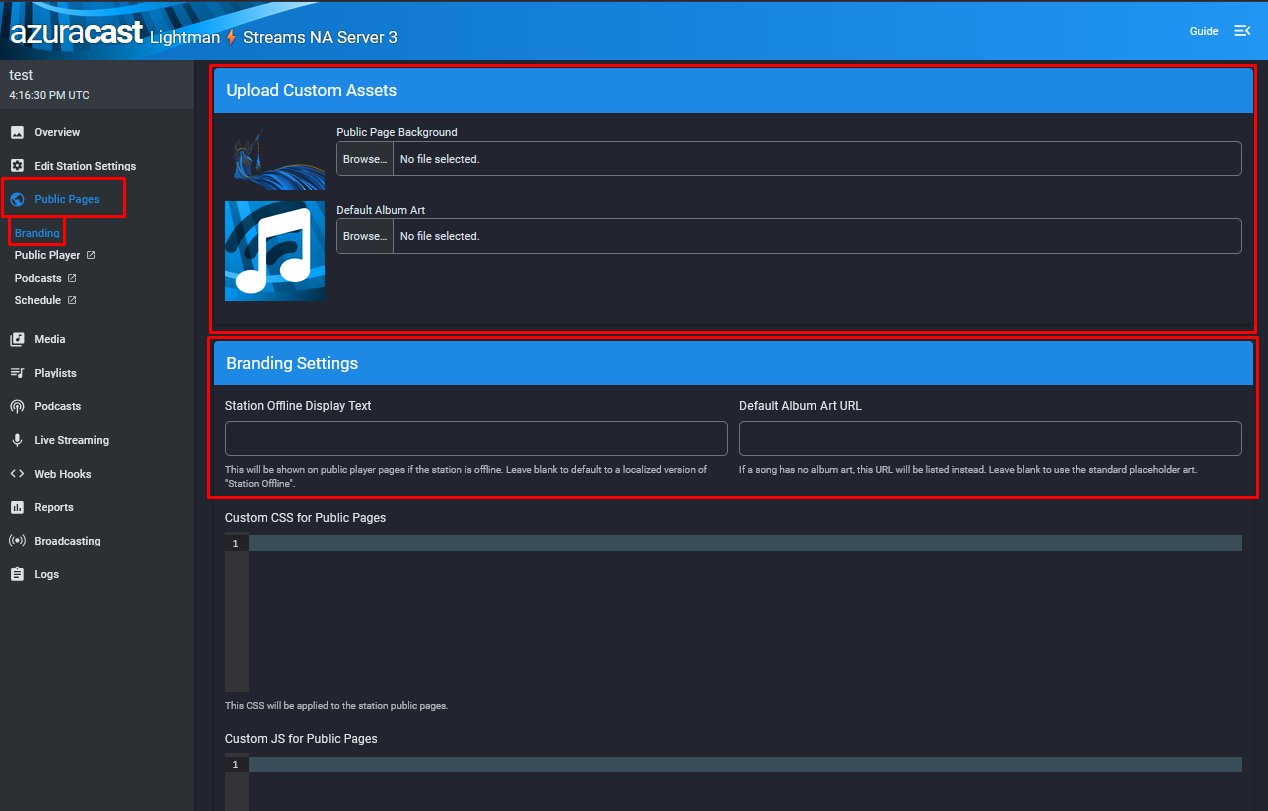
Las páginas públicas (las páginas que tus oyentes ven en https://<servidor>/public/<tu-url-stub>) se pueden personalizar con tu propia imagen de fondo y carátula de álbum por defecto.
- En la barra lateral izquierda, abre Public Pages y pulsa Branding.
- En Upload Custom Assets, define:
- Public Page Background, la imagen de fondo de la página pública del reproductor.
- Default Album Art, mostrada cuando una pista no tiene carátula de álbum embebida.
- En Branding Settings, define:
- Station Offline Display Text, mostrado a los oyentes cuando la estación no está emitiendo.
Pulsa SAVE CHANGES al final de la página.
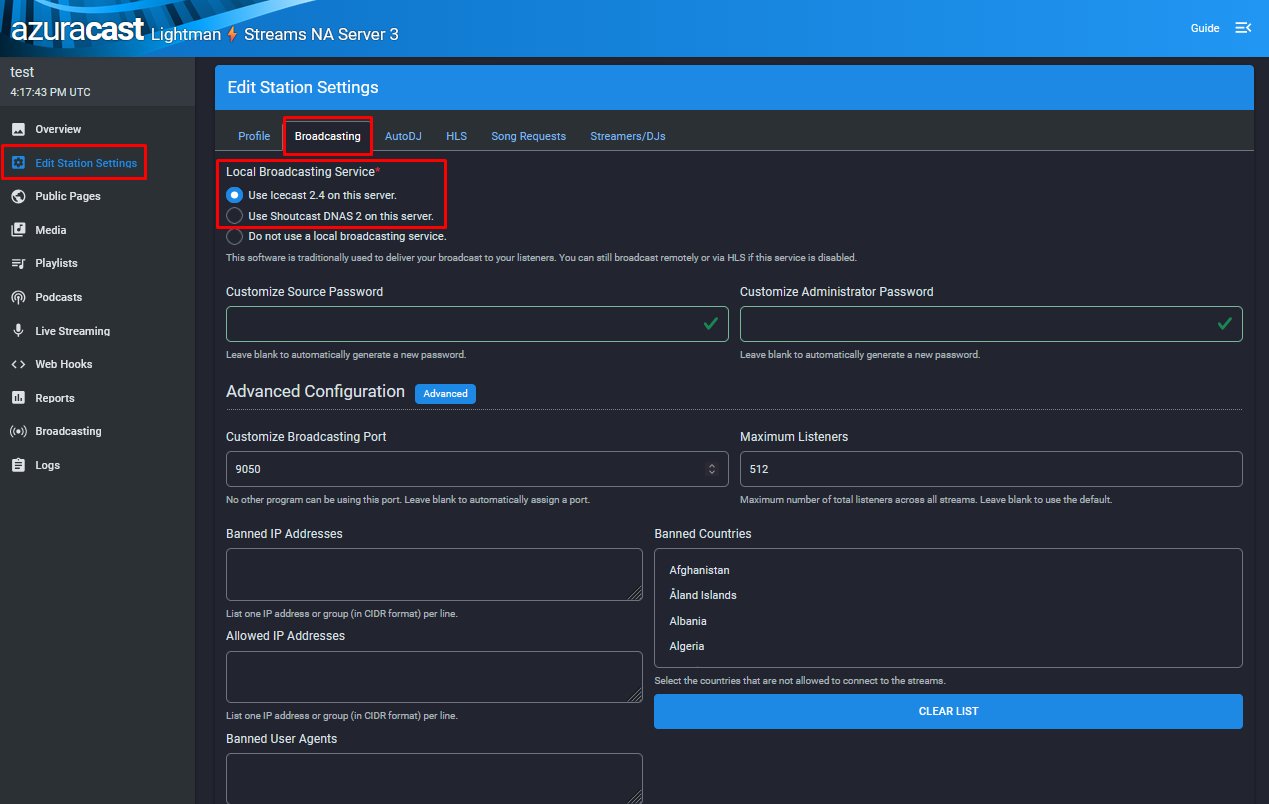
Cambiar de SHOUTcast a Icecast
Tu estación corre en SHOUTcast por defecto. Puedes cambiar a Icecast, que es open-source y más actual:
- Pulsa Edit Station Settings en la barra lateral izquierda.
- Pulsa la pestaña Broadcasting.
- En Local Broadcasting Service, selecciona Use Icecast 2.4 on this server.
- Pulsa SAVE CHANGES.
¿Sigues atascado?
Contáctanos y te ayudamos a salir del paso.