
AUTO-DJ 設定ガイド
新しい AUTO-DJ ストリームを起動するためのステップバイステップ。最初のログインからステーションのカスタマイズ、SHOUTcast と Icecast の切り替えまで。
AUTO-DJ ストリームをレンタルいただきありがとうございます。このガイドでは新しいストリームの起動方法を説明します。初回はプロセス全体で約 15 分かかります。
ステップ 1: AzuraCast にログイン
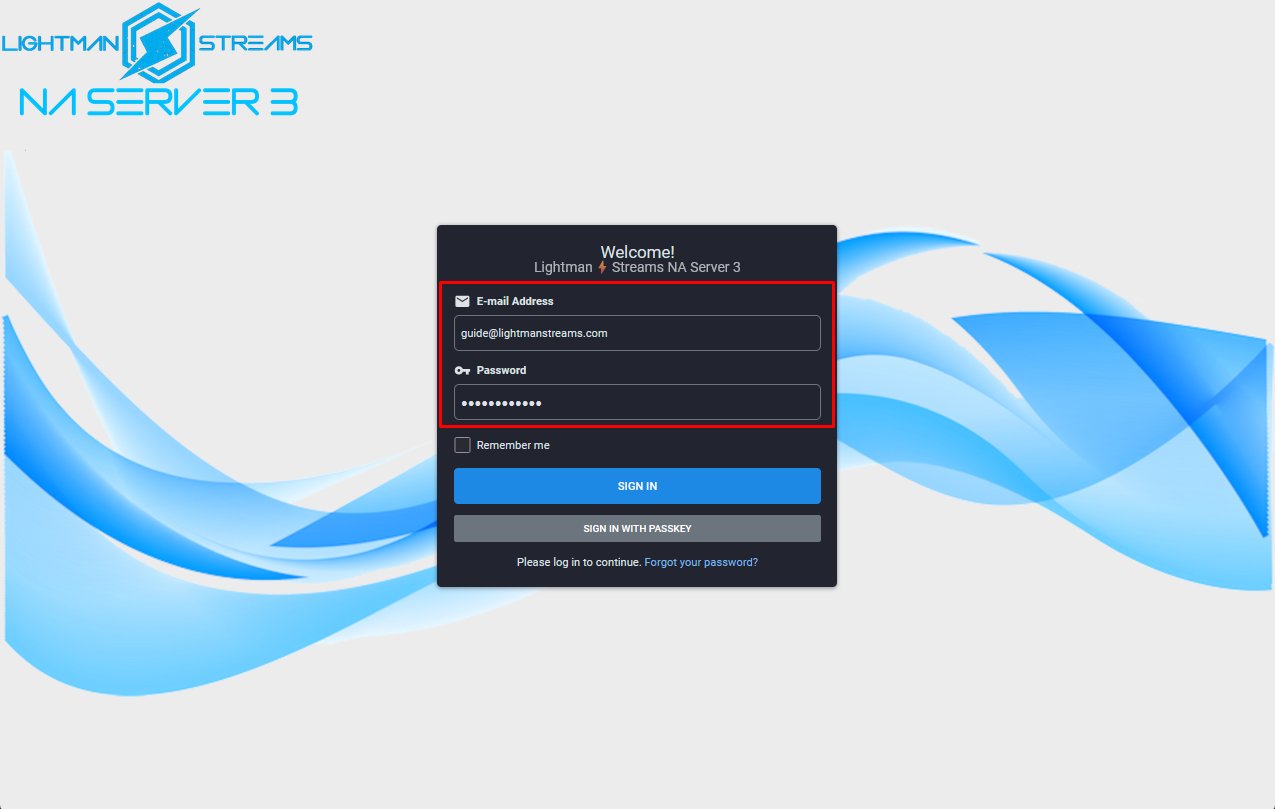
割り当てられたサーバーの AzuraCast パネルログインページへ移動します。正確な URL は Second Life で受け取ったノートカードに記載されています:
| サーバー | URL |
|---|---|
| EU | https://login-eu.lightmanstreams.com/login |
| NA1 | https://login-na.lightmanstreams.com/login |
| NA2 | https://login-na2.lightmanstreams.com/login |
| NA3 | https://na3.lightmanstreams.com/login |
- ノートカードのメールアドレスをコピー/ペーストします。これは本当のメールではなく、パネルのユーザー名です。
- ノートカードのパスワードをコピー/ペーストします。パスワードはランダムに生成されており、後で My Account で変更できます。
- SIGN IN をクリックします。
ステップ 2: ステーション管理を開く
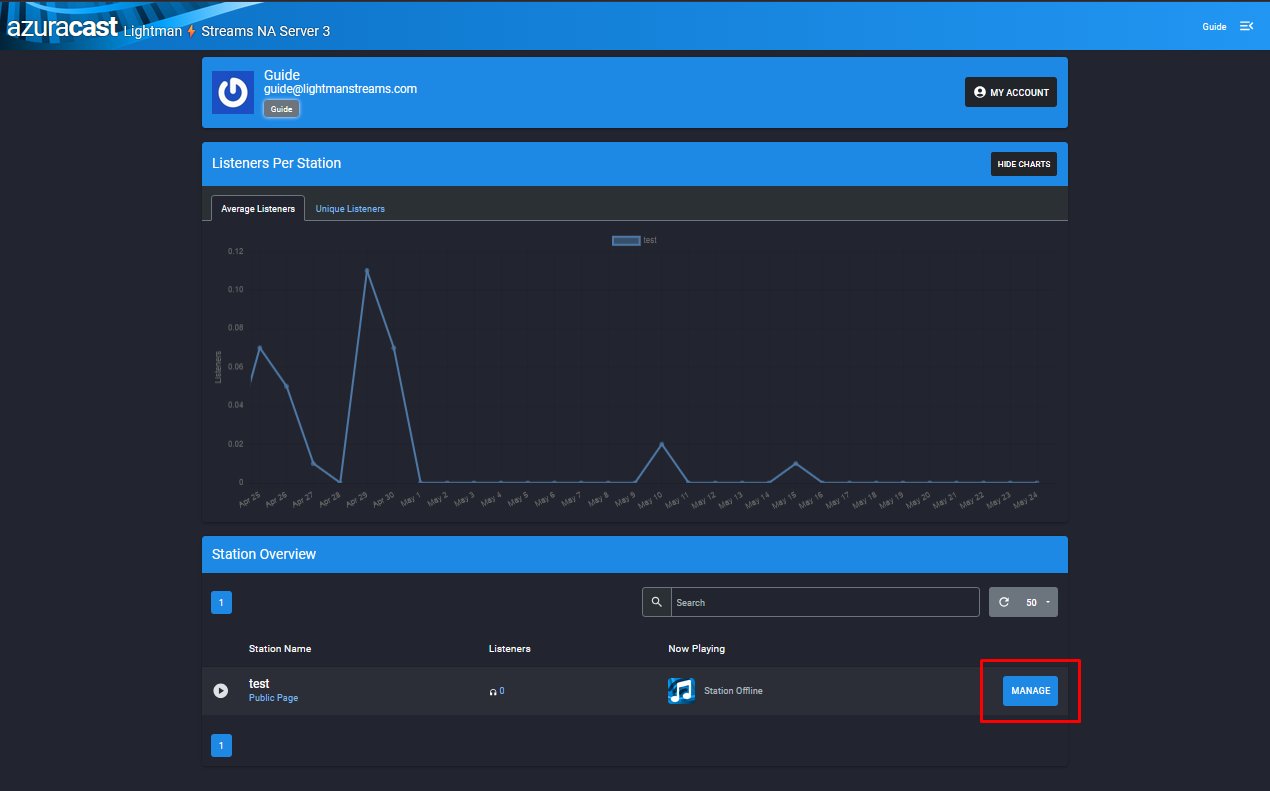
ログイン後、Listeners Per Station チャートとページ下部の Station Overview リストを含むアカウント概要が表示されます。
- Station Overview リストでステーションを見つけます。
- 右側の MANAGE ボタンをクリックします。
ステップ 3: 音楽をアップロード
新しいストリームでは、まだ音楽がないためステーションはオフラインです。最初に行うことは、音楽をアップロードすることです。
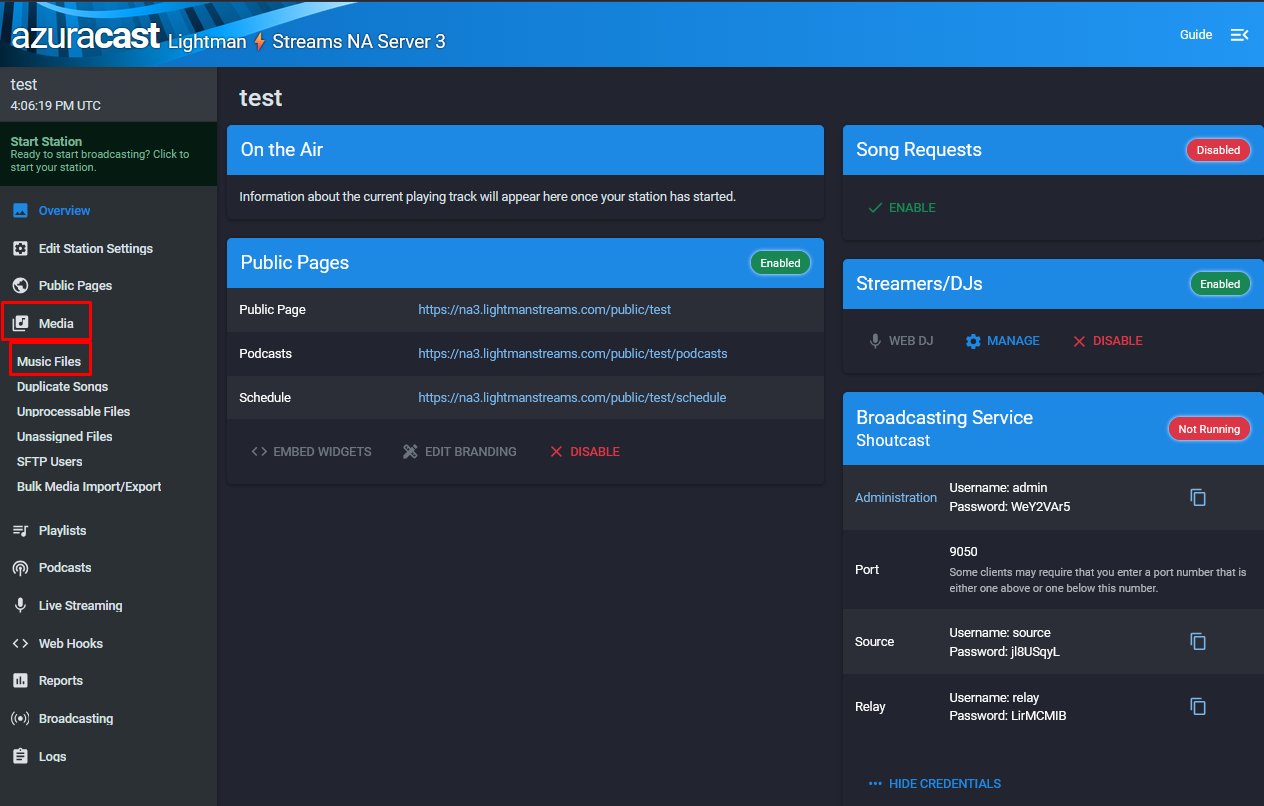
左サイドバーで Media を開き、Music Files をクリックします。
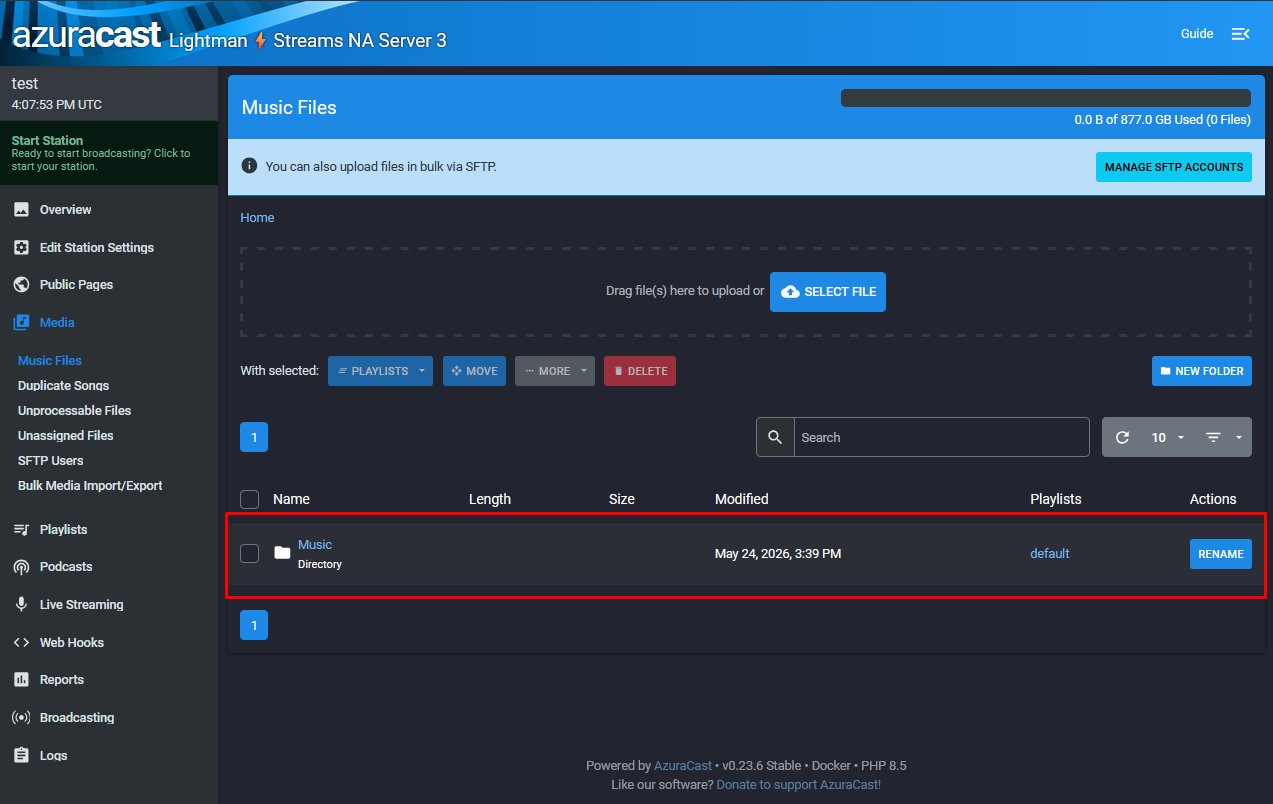
Music という名前のフォルダがすでに存在し、default プレイリストに事前に割り当てられています。このフォルダにアップロードされたものはすべて default プレイリスト (ステーションが動作しているときに再生されるプレイリスト) に自動的に追加されます。このフォルダをすべてに使うか、お好みで独自のフォルダ構造を作ることができます。
デフォルトのフォルダを使用するには、Music をクリックして開きます。
フォルダ内では、音楽を 3 つの方法でアップロードできます:
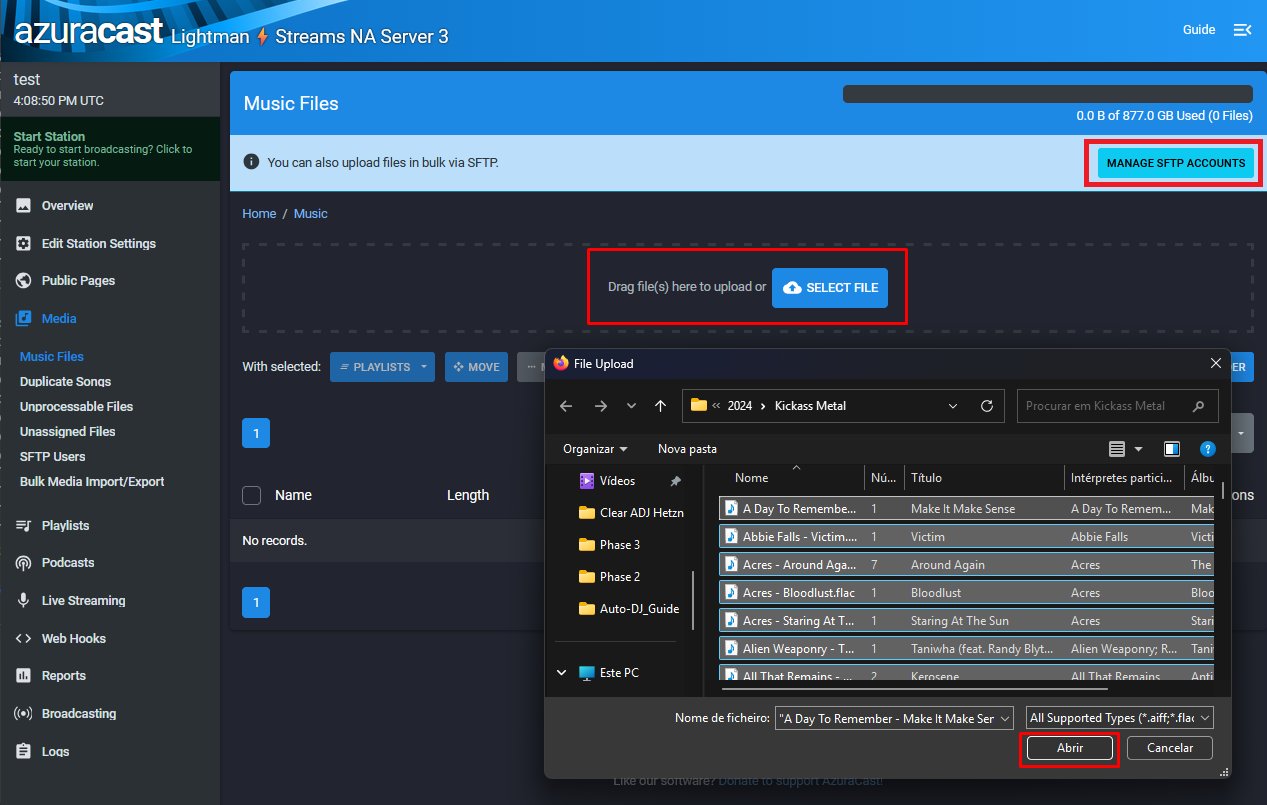
- マシンからファイルを選ぶ場合は SELECT FILE をクリック。
- アップロードエリアにファイルをドラッグアンドドロップ。
- 一括アップロードには SFTP を使用 (事前に SFTP アカウントの作成が必要。同じページの MANAGE SFTP ACCOUNTS から)。
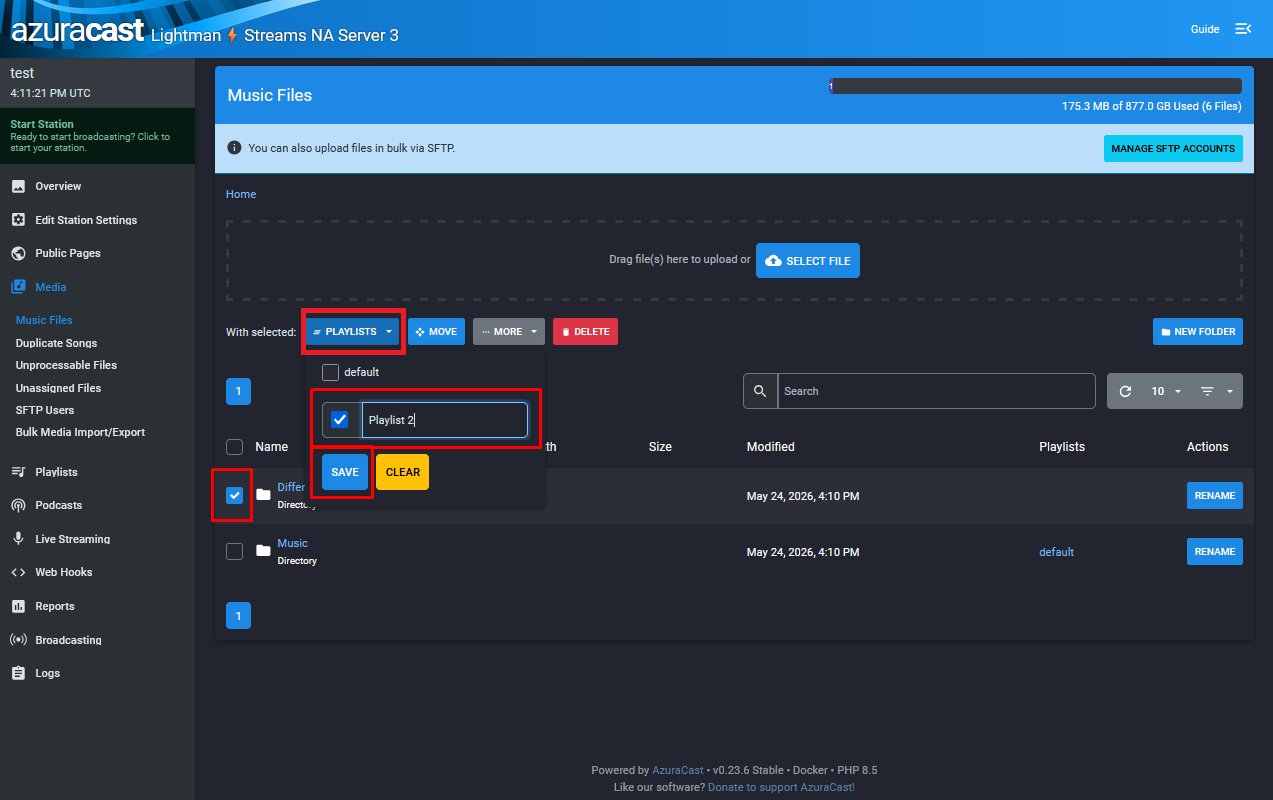
Music以外のフォルダを使用していますか? 他のフォルダにアップロードすると、プレイリストに手動で割り当てない限りトラックは再生されません。チェックボックスをオンにしてフォルダ (または個別のトラック) を選択し、PLAYLISTS をクリックし、New Playlist をオン、名前を入力して SAVE をクリックします。サブフォルダを含むそのフォルダ内のすべてが選択したプレイリストに追加されます。
ステップ 4: ステーションを起動
音楽がアップロードされたら、ステーションを起動する準備ができています。
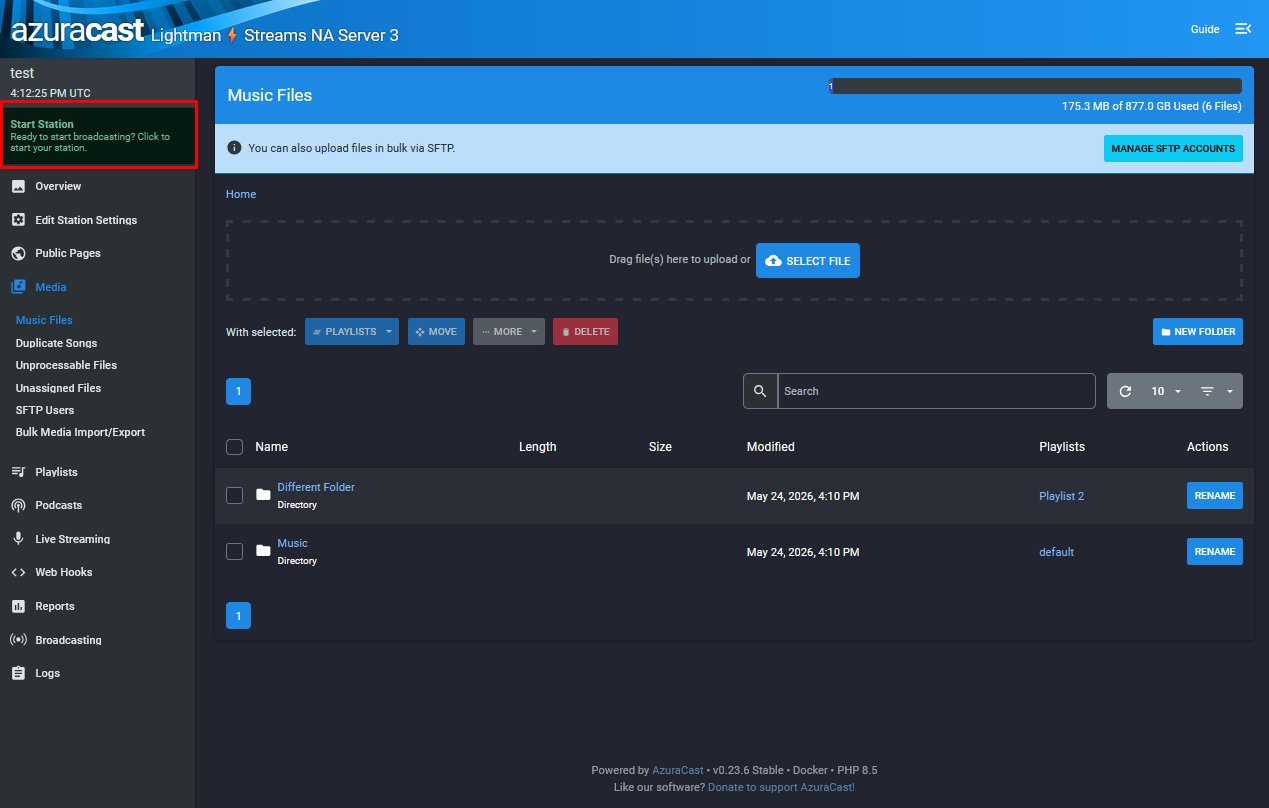
- 左サイドバー上部の緑色の Start Station ブロックをクリックします。
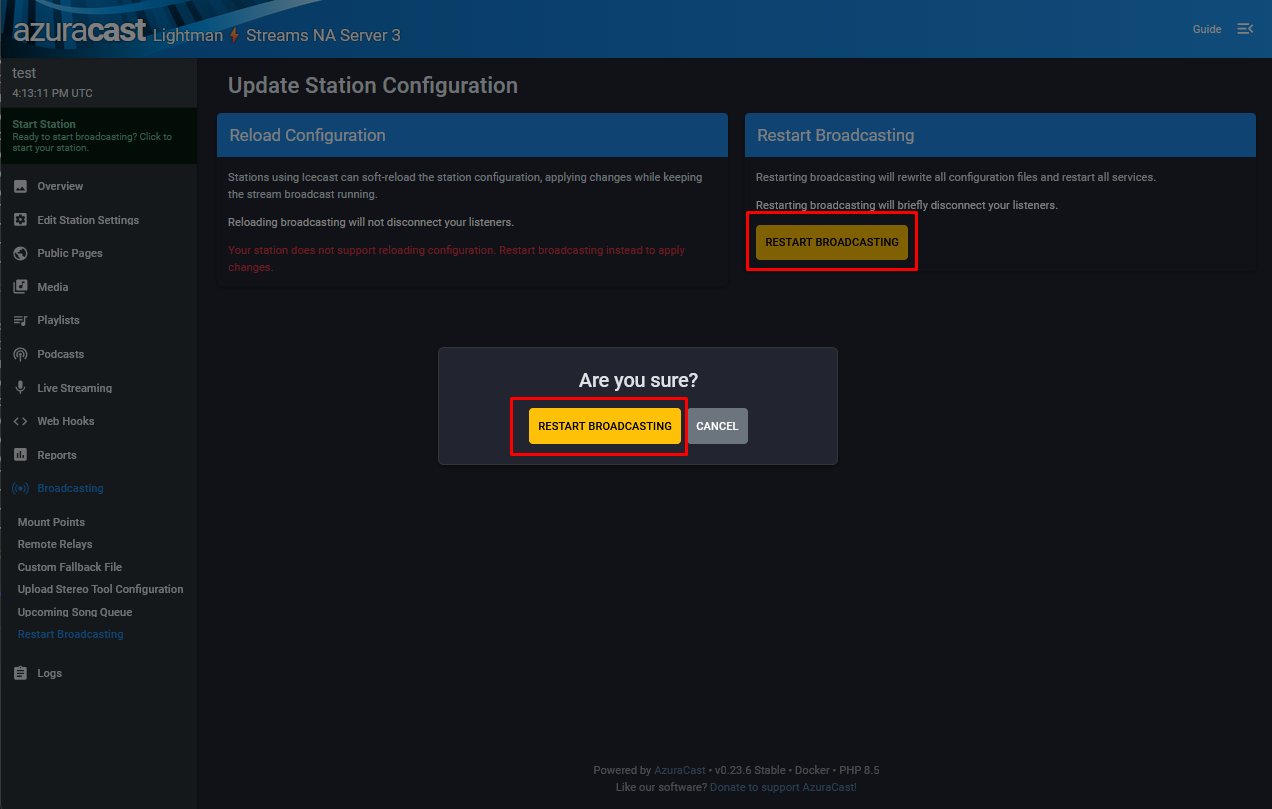
- Update Station Configuration ページで RESTART BROADCASTING をクリックします。
- 確認ダイアログで再度 RESTART BROADCASTING をクリックして続行します。
数秒後、ステーションが配信開始します。ここからステーションは自動的に起動します。再起動が必要な設定を変更したときのみ Restart Broadcasting を再度使用する必要があります。
日常的な操作での Restart Broadcasting の場所: ステーション稼働中、Restart Broadcasting は左サイドバーの Broadcasting → Restart Broadcasting にあります。
ライブ DJ ログイン
ライブ DJ は AUTO-DJ を中断して、Virtual DJ や MIXXX などのソフトウェアを使ってリアルタイムで配信できます。ライブ DJ が切断されると、AUTO-DJ が再開します。
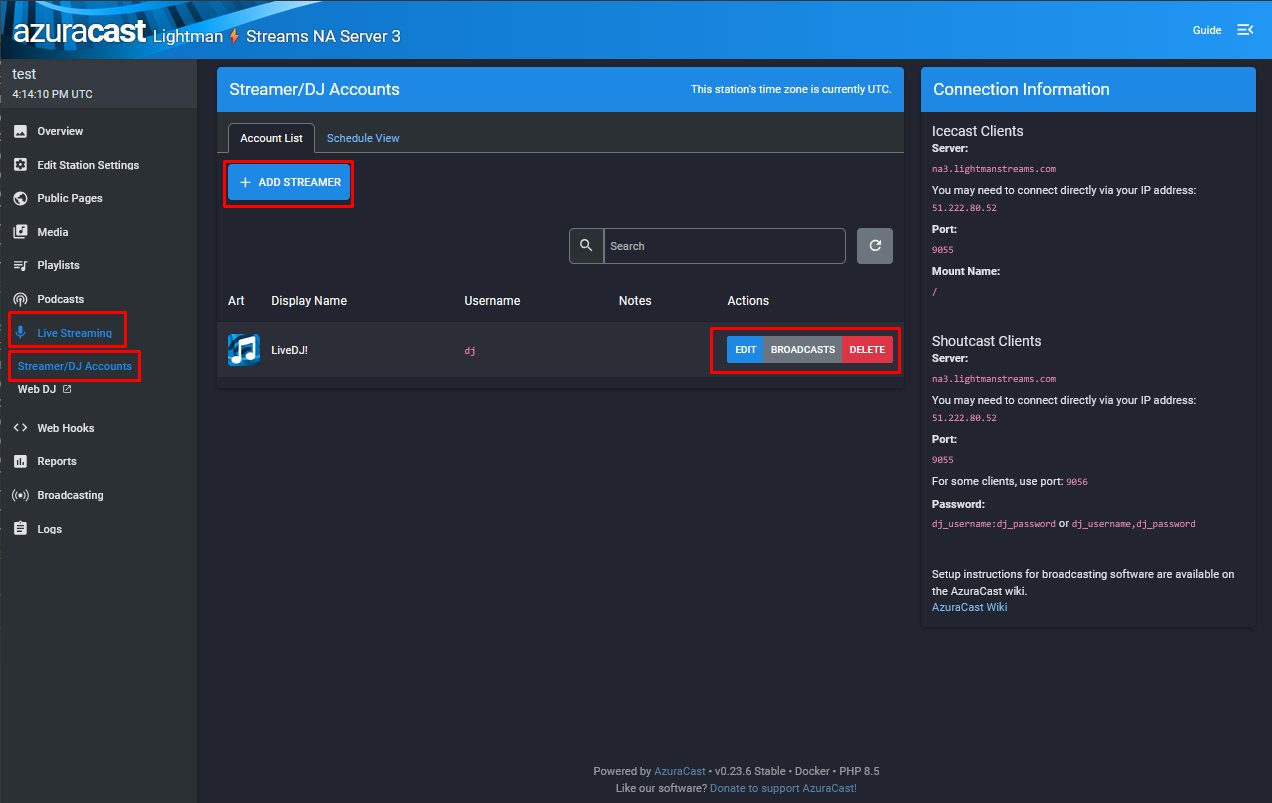
LiveDJ! という名前のデフォルトアカウントがすでに存在します。認証情報はノートカードに記載されています。DJ アカウントを管理するには:
- 左サイドバーで Live Streaming を開き、Streamer/DJ Accounts をクリックします。
- デフォルトの
LiveDJ!アカウントを編集するか、+ ADD STREAMER をクリックして新規作成します。
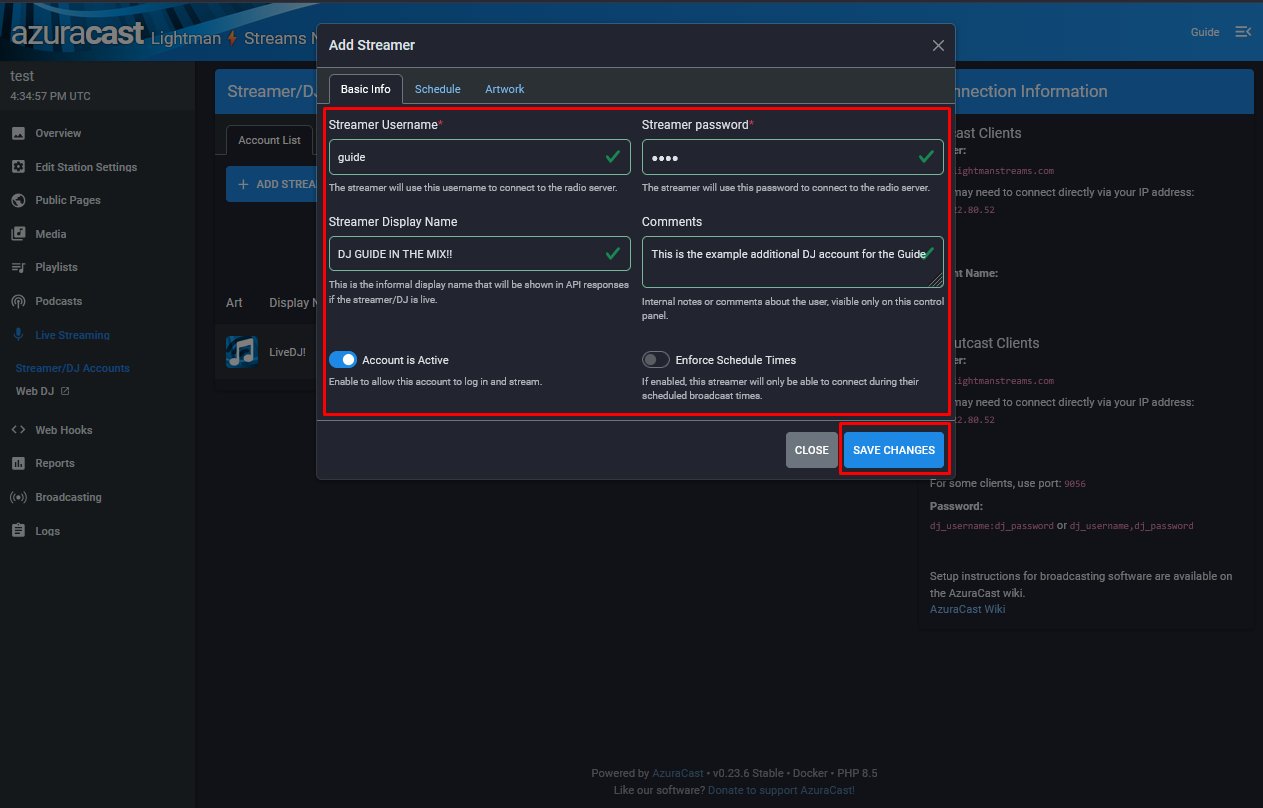
Add Streamer ダイアログで、以下を入力します:
- Streamer Username と Streamer Password: DJ の配信ソフトウェアがラジオサーバーへの接続に使用します。
- Streamer Display Name: DJ がライブのときに公開プレーヤーに表示されます。
- Comments: あなたにのみ表示されるオプションの内部メモ。
- Account is Active が有効になっていることを確認します。
SAVE CHANGES をクリックします。
SHOUTcast パスワードの形式: デフォルトではステーションは SHOUTcast で動作します。接続するライブ DJ は配信ソフトウェアを SHOUTcast V1 に設定し、パスワードを
username:password形式 (DJ のユーザー名とパスワードをコロンまたはカンマで区切る) で使用する必要があります。
ステーションのカスタマイズ
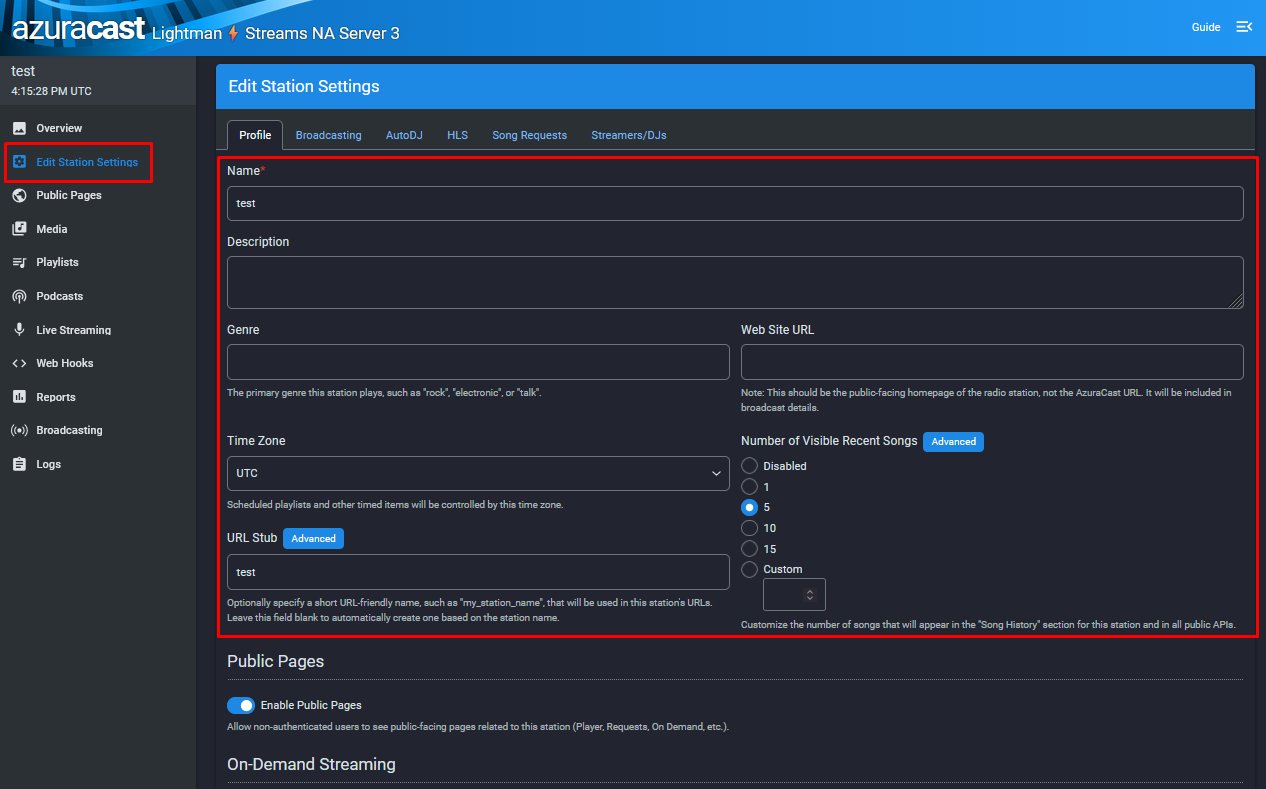
ステーション名の変更、ジャンルの設定、公開ページの URL の変更は以下のとおりです:
- 左サイドバーで Edit Station Settings をクリックします。
- Profile タブで、編集:
- Name: パネル、公開ページ、プレーヤーウィジェットに表示されるステーション名。
- Description と Genre: 公開ページに表示されるオプションのメタデータ。
- Web Site URL: AzuraCast 外のステーションのホームページ (存在する場合)。
- Time Zone: スケジュールされたプレイリストや時間設定された項目を制御。
- URL Stub: 公開ページの URL で使用される slug。
your_club_nameに設定すると、公開ページがhttps://login-eu.lightmanstreams.com/public/auto_dj_08からhttps://login-eu.lightmanstreams.com/public/your_club_nameに変わります。
下部の SAVE CHANGES をクリックします。
ステーションのブランディング
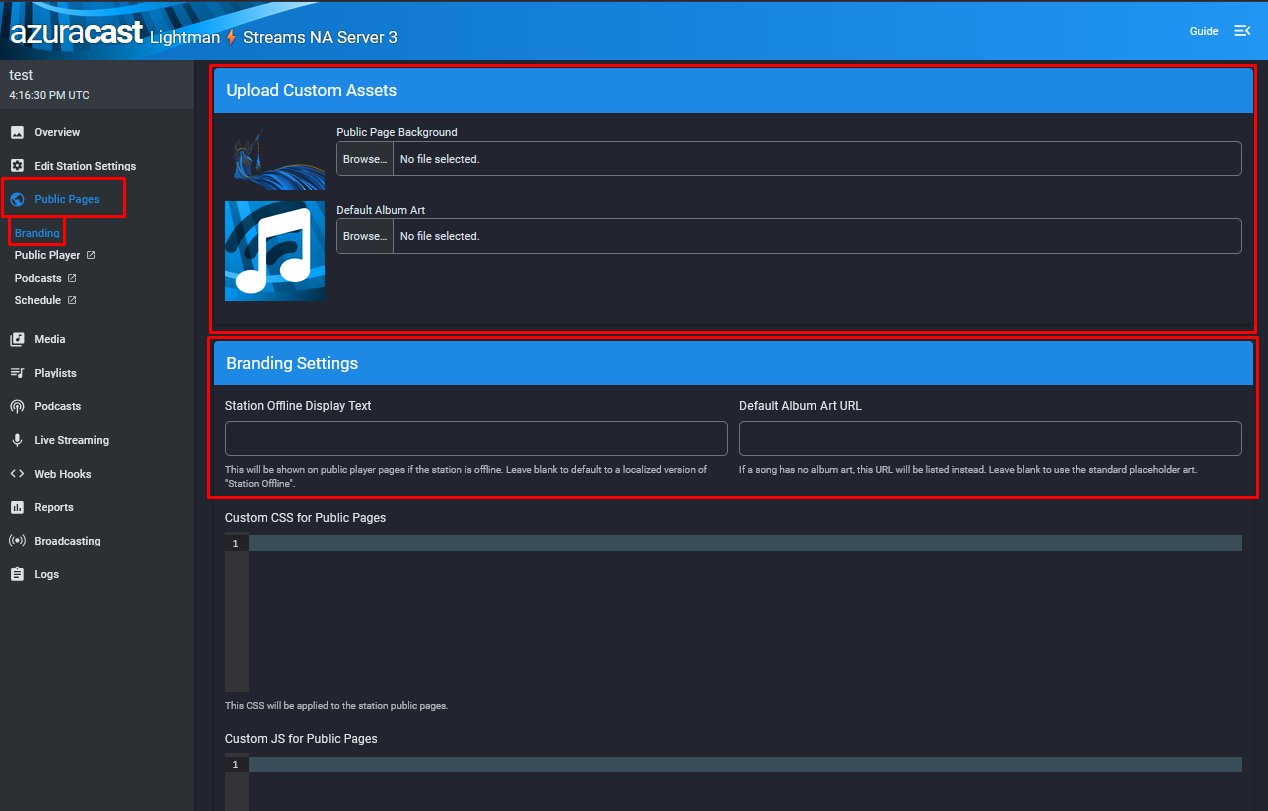
公開ページ (リスナーが https://<サーバー>/public/<あなたの-url-stub> で見るページ) は、独自の背景画像とデフォルトのアルバムアートでカスタマイズできます。
- 左サイドバーで Public Pages を開き、Branding をクリックします。
- Upload Custom Assets で、設定:
- Public Page Background: 公開プレーヤーページの背景画像。
- Default Album Art: トラックに埋め込みアルバムアートがない場合に表示されます。
- Branding Settings で、設定:
- Station Offline Display Text: ステーションが配信していないときにリスナーに表示されます。
ページ下部の SAVE CHANGES をクリックします。
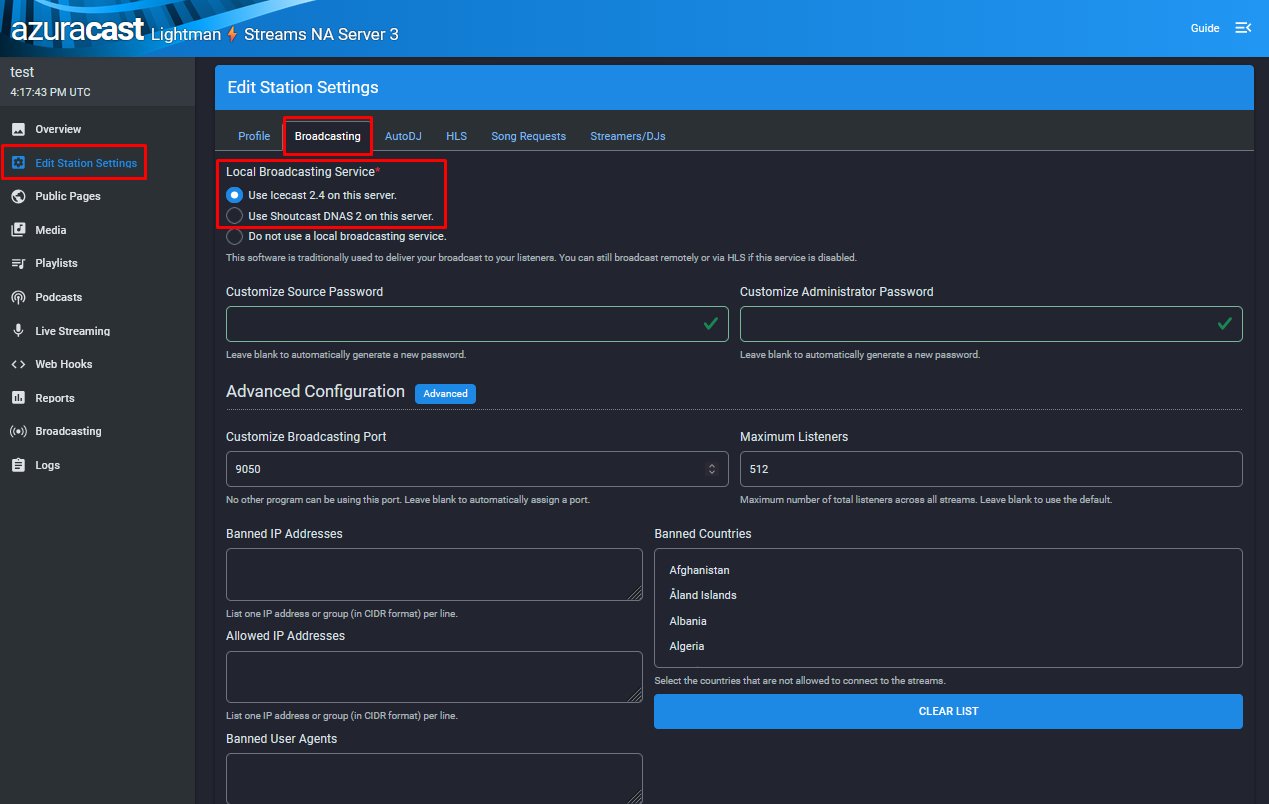
SHOUTcast から Icecast へ切り替え
ステーションはデフォルトで SHOUTcast で動作します。Icecast はオープンソースでより最新です。切り替え方法:
- 左サイドバーで Edit Station Settings をクリックします。
- Broadcasting タブをクリックします。
- Local Broadcasting Service で Use Icecast 2.4 on this server を選択します。
- SAVE CHANGES をクリックします。
まだ解決しませんか?
ご連絡いただければ、解決をお手伝いします。