
MIXXX saccade sous Windows 11
Si MIXXX saccade ou coupe votre stream à chaque changement de piste, c'est un problème Windows, pas un problème MIXXX, ni de votre PC, ni du stream. Voici comment le régler.
S'applique à : utilisateurs de MIXXX sous Windows 11 (24H2 / 25H2).
Symptôme
MIXXX saccade ou coupe le stream à chaque changement de piste. Ça a commencé après une mise à jour Windows récente.
Ce qui se passe
Les mises à jour Windows 24H2 et 25H2 ont changé la façon dont Windows livre l'audio aux applications. À chaque changement de deck, MIXXX demande à Windows un peu plus de travail et la pile audio s'étouffe pendant une fraction de seconde. C'est votre saccade.
Plein de monde subit ça en ce moment. Ce n'est pas MIXXX, ni votre PC, ni le stream.
Correctif rapide à essayer en premier
Avant de vous lancer avec ASIO4ALL, qui est pénible à configurer, essayez ça. Ça a marché chez nous en test et c'est bien moins compliqué.
-
Dans MIXXX, ouvrez Options > Preferences (ou pressez
Ctrl+P).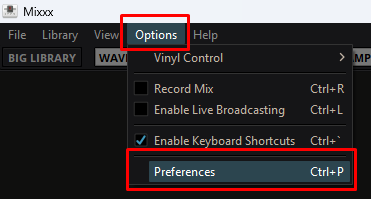
Menu Options de MIXXX avec Preferences mis en évidence -
Dans le panneau de gauche, allez dans Sound Hardware. Mettez :
- Sound API : Windows DirectSound
- Audio Buffer : 46.4 ms
Cliquez sur Apply puis OK.
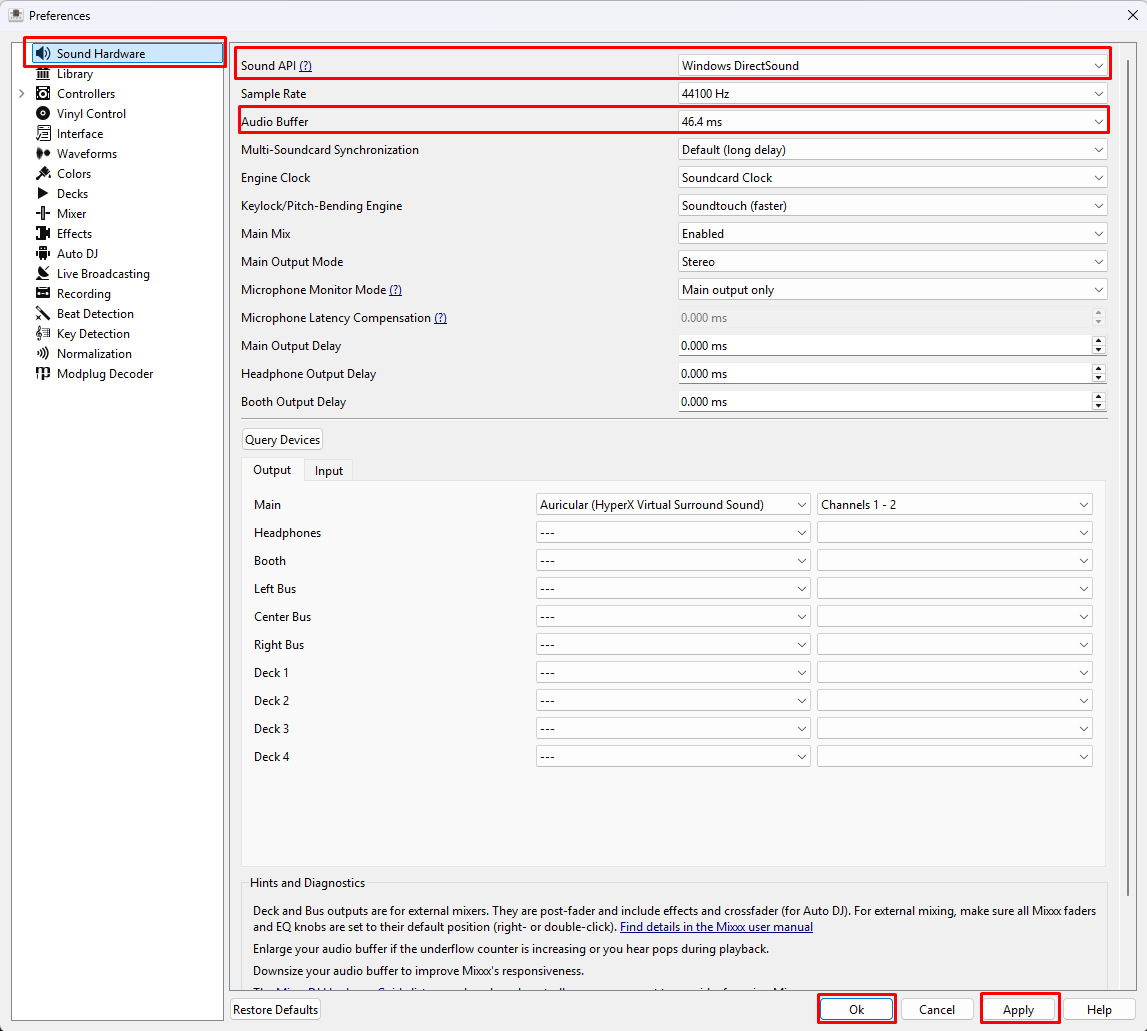
Onglet Sound Hardware avec Sound API sur Windows DirectSound et Audio Buffer sur 46.4 ms -
Lisez une piste et surveillez le compteur CPU Load en haut de la fenêtre MIXXX, surtout pendant les transitions entre pistes. S'il passe au jaune ou au rouge, ce correctif n'est pas suffisant pour votre machine, passez à ASIO4ALL plus bas.
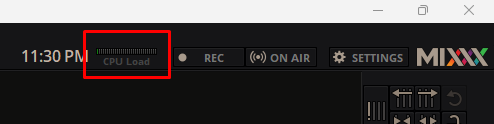
Position du compteur CPU Load dans la barre d'outils de MIXXX
Si le compteur CPU Load reste au vert et que la saccade a disparu, c'est terminé. Pas besoin d'ASIO4ALL.
La solution : ASIO4ALL
ASIO4ALL. Gratuit, là depuis des années, totalement sûr. Il permet à MIXXX de contourner le chemin audio cassé de Windows et d'aller plus ou moins directement à la carte son.
Lisez ça avant d'installer
ASIO accapare la carte son pour lui seul tant que MIXXX est ouvert. Ça veut dire que, pendant votre set DJ :
- Le viewer SL se retrouve sans son et vous devrez peut-être relog en fin de set
- Le navigateur / Discord / YouTube peuvent se retrouver sans son
- Tout ce qui utilise la même sortie reste silencieux
Ce n'est pas un bug, c'est comme ça que fonctionne ASIO. Fermez MIXXX et tout revient. Si vous avez besoin du son du viewer ou de Discord pendant que vous diffusez, mettez-les à tourner sur le mobile ou un deuxième appareil.
On insiste : les gens installent ASIO4ALL, perdent le son SL en plein milieu de set et paniquent. Tout va bien. C'est censé faire ça.
Installation et configuration
Téléchargement : ASIO4ALL 2.20.1
- Téléchargez et installez. Les valeurs par défaut conviennent.
- Ouvrez MIXXX.
- Allez dans Preferences > Sound Hardware.
- Sound API : ASIO
- Cliquez sur Query Devices.
- Main output : choisissez ASIO4ALL v2.
- Output : (Mic, si vous en utilisez un) ASIO4ALL v2.
- Sample Rate : 44100 Hz
- Cliquez sur Apply puis OK.
- Lisez une piste de test et laissez tourner quelques transitions pour confirmer que ça tient.
Si ça saccade encore
Essayez ça dans cet ordre :
- Augmentez le buffer ASIO4ALL à 1024. Ouvrez ASIO4ALL depuis la barre des tâches (coin inférieur droit près de l'horloge, ressemble à un bouton vert play dans un carré).
- Dans MIXXX, allez dans Preferences > Waveforms et mettez le type de waveform sur Empty.
- Dans MIXXX, allez dans Library > Analyze Entire Library. Ça garantit que MIXXX n'analyse pas des pistes en direct pendant les transitions.
- Ouvrez les paramètres son de Windows. Trouvez votre dispositif de sortie, ouvrez Properties, et désactivez tous les Enhancements et le Spatial Audio.
- Pressez Win + R, tapez
powercfg.cplet mettez le plan d'énergie sur High Performance.
Si la liste des dispositifs ASIO est vide
- Cliquez à nouveau sur Query Devices.
- Si toujours vide : fermez MIXXX complètement et rouvrez-le.
- Si toujours vide : redémarrez la machine.
- Si TOUJOURS vide : le driver de votre carte son a probablement besoin d'être réinstallé. Allez le chercher sur le site du fabricant de la carte mère ou du portable.
Toujours bloqué ?
Envoyez un IM à Caine dans Second Life avec :
- Votre build Windows (pressez Win + R, tapez
winver) - Si le compteur CPU dans MIXXX passe au jaune ou au rouge
- Quelle carte son vous utilisez
Bonne diffusion !
Toujours bloqué ?
Contactez-nous et nous vous aidons à débloquer la situation.