
Windows 11 で MIXXX がカクつく
トラックを切り替えるたびに MIXXX がカクついたり、ストリームを途切れさせたりする場合、これは Windows の問題で、MIXXX、お使いの PC、ストリームの問題ではありません。解決方法を解説します。
対象: Windows 11 (24H2 / 25H2) の MIXXX ユーザー。
症状
トラックを切り替えるたびに MIXXX がカクついたり、ストリームを途切れさせたりします。最近の Windows アップデート後に始まりました。
何が起きているか
Windows のアップデート 24H2 と 25H2 で、Windows がアプリケーションに音声を渡す方法が変更されました。デッキを切り替えるたびに MIXXX が Windows にもう少し作業を要求し、音声スタックが一瞬詰まります。これがあなたのカクつきです。
今、多くの人がこの問題を経験しています。MIXXX のせいでも、PC のせいでも、ストリームのせいでもありません。
まず試す簡単な修正
設定が面倒な ASIO4ALL に踏み込む前に、これを試してみてください。当社のテストではうまく動作し、ASIO4ALL よりずっと手間が少なくて済みます。
-
MIXXX で Options > Preferences を開きます (または
Ctrl+Pを押します)。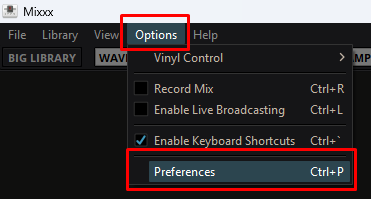
Preferences を強調表示した MIXXX の Options メニュー -
左パネルで Sound Hardware に移動します。以下を設定:
- Sound API: Windows DirectSound
- Audio Buffer: 46.4 ms
Apply をクリックして OK を押します。
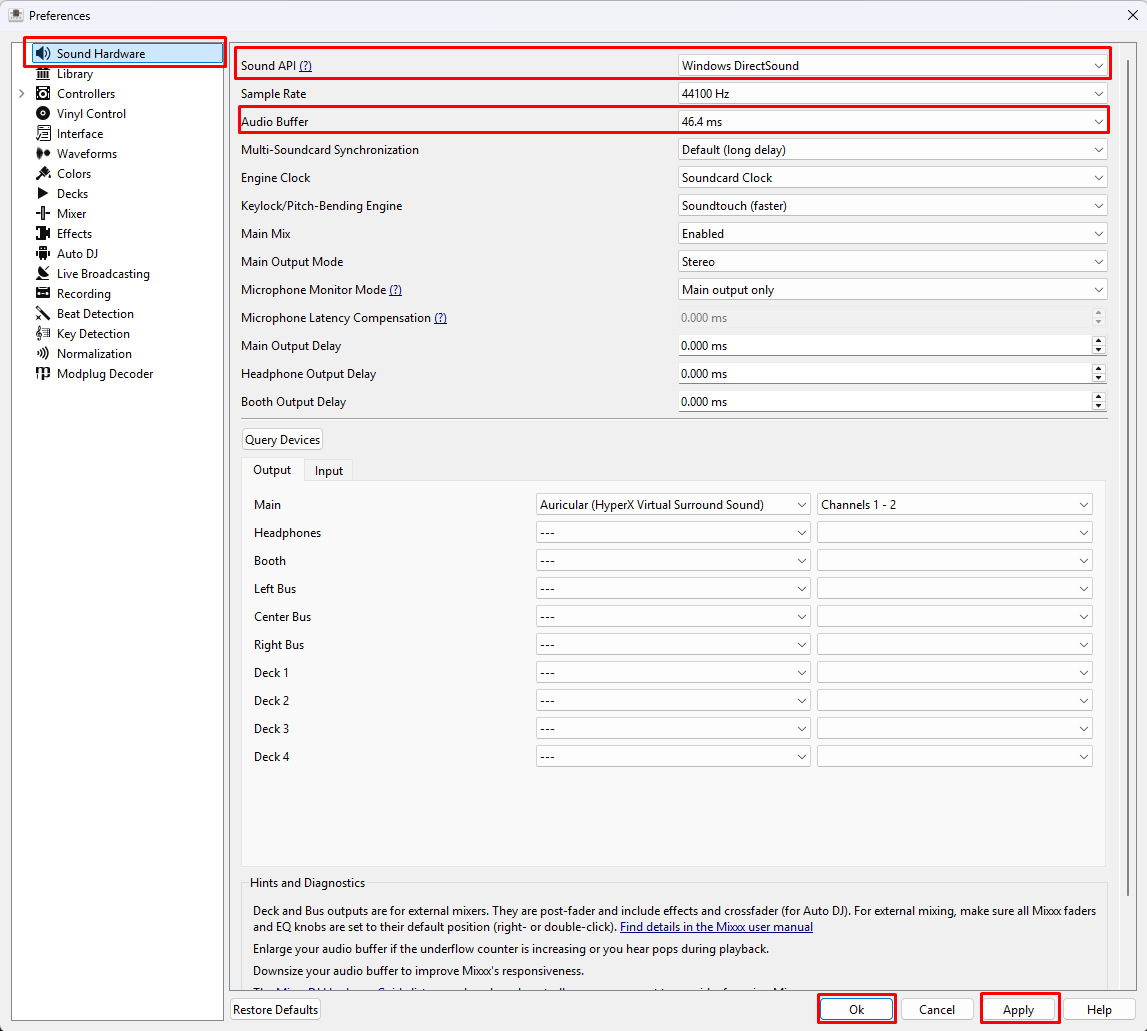
Sound API を Windows DirectSound に、Audio Buffer を 46.4 ms に設定した Sound Hardware タブ -
トラックを再生し、MIXXX ウィンドウ上部の CPU Load メーターを、特にトラックの切り替え中に確認します。黄色や赤になる場合、この修正ではマシンに不十分です。下の ASIO4ALL に進んでください。
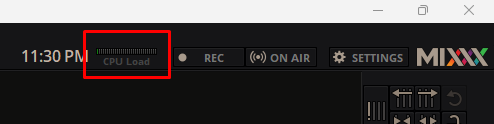
MIXXX ツールバーの CPU Load メーターの位置
CPU Load メーターが緑のままでカクつきが消えたら、これで完了です。ASIO4ALL は不要です。
解決策: ASIO4ALL
ASIO4ALL です。無料、長年存在しており、完全に安全です。MIXXX が Windows の壊れた音声経路をバイパスして、サウンドカードへほぼ直接アクセスできるようにします。
インストール前に必ずお読みください
MIXXX が開いている間、ASIO はサウンドカードを独占します。 つまり、DJ をしている間:
- SL ビューアは音が出なくなり、セット後に再ログインが必要になる場合があります
- ブラウザ / Discord / YouTube も音が出なくなる場合があります
- 同じ出力を使う他のすべてのものが無音になります
これはバグではなく、ASIO の動作仕様です。MIXXX を閉じれば元に戻ります。配信中にビューアの音声や Discord が必要な場合は、スマートフォンやセカンドデバイスで動かしてください。
念を押しますが: ASIO4ALL をインストールしてセット中に SL の音声を失い、パニックになる人がいます。問題ありません。そういう動作です。
インストールと設定
ダウンロード: ASIO4ALL 2.20.1
- ダウンロードしてインストール。デフォルト設定で問題ありません。
- MIXXX を開きます。
- Preferences > Sound Hardware に移動します。
- Sound API: ASIO
- Query Devices をクリック。
- Main output: ASIO4ALL v2 を選択。
- Output: (マイクを使用する場合は Mic) ASIO4ALL v2。
- Sample Rate: 44100 Hz
- Apply をクリックして OK を押します。
- テストトラックを再生し、いくつかのトランジションを通して安定することを確認します。
まだカクつく場合
以下の順序で試してください:
- ASIO4ALL のバッファを 1024 に上げる。タスクバー (時計の近くの右下、四角の中の緑色の再生ボタンのように見える) から ASIO4ALL を開きます。
- MIXXX で Preferences > Waveforms に移動し、Waveform タイプを Empty に設定。
- MIXXX で Library > Analyze Entire Library に移動。これにより、MIXXX がトランジション中にトラックを分析しないようにします。
- Windows のサウンド設定を開きます。出力デバイスを見つけ、Properties を開き、すべての Enhancements と Spatial Audio をオフにします。
- Win + R を押し、
powercfg.cplと入力し、電源プランを High Performance に設定。
ASIO デバイスリストが空の場合
- Query Devices を再度クリック。
- それでも空の場合: MIXXX を完全に閉じて再度開きます。
- それでも空の場合: マシンを再起動します。
- それでもなお空の場合: サウンドカードのドライバーをおそらく再インストールする必要があります。マザーボードまたはノート PC メーカーの Web サイトから入手してください。
まだ解決しませんか?
Second Life で Caine に IM を送ってください。以下を添えて:
- Windows のビルド (Win + R を押し、
winverと入力) - MIXXX の CPU メーターが黄色や赤になっているか
- どのサウンドカードを使用しているか
良い配信を!
まだ解決しませんか?
ご連絡いただければ、解決をお手伝いします。