
MIXXX a Falhar no Windows 11
Se o MIXXX anda a falhar ou a cortar-lhe o stream sempre que muda de faixa, é um problema do Windows, não do MIXXX, do seu PC ou do stream. Veja como resolver.
Aplica-se a: utilizadores do MIXXX no Windows 11 (24H2 / 25H2).
Sintoma
O MIXXX falha ou corta o stream sempre que muda de faixa. Começou depois de uma atualização recente do Windows.
O que se está a passar
As atualizações 24H2 e 25H2 do Windows mudaram a forma como o Windows entrega o áudio às aplicações. A cada troca de deck, o MIXXX pede ao Windows um pouco mais de trabalho e a pilha de áudio engasga-se por uma fração de segundo. É essa a falha.
Imensa gente está a apanhar isto agora. Não é o MIXXX, não é o seu PC, não é o stream.
Solução rápida para tentar primeiro
Antes de ir para o ASIO4ALL, que é chato de configurar, experimente isto. Funcionou nos nossos testes e dá muito menos trabalho.
-
No MIXXX, abra Options > Preferences (ou pressione
Ctrl+P).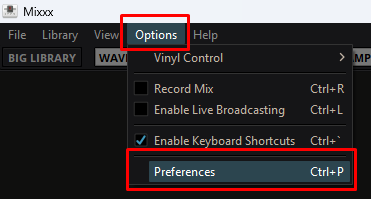
Menu Options do MIXXX com Preferences destacado -
Vá a Sound Hardware no painel da esquerda. Defina:
- Sound API: Windows DirectSound
- Audio Buffer: 46.4 ms
Clique em Apply e depois em OK.
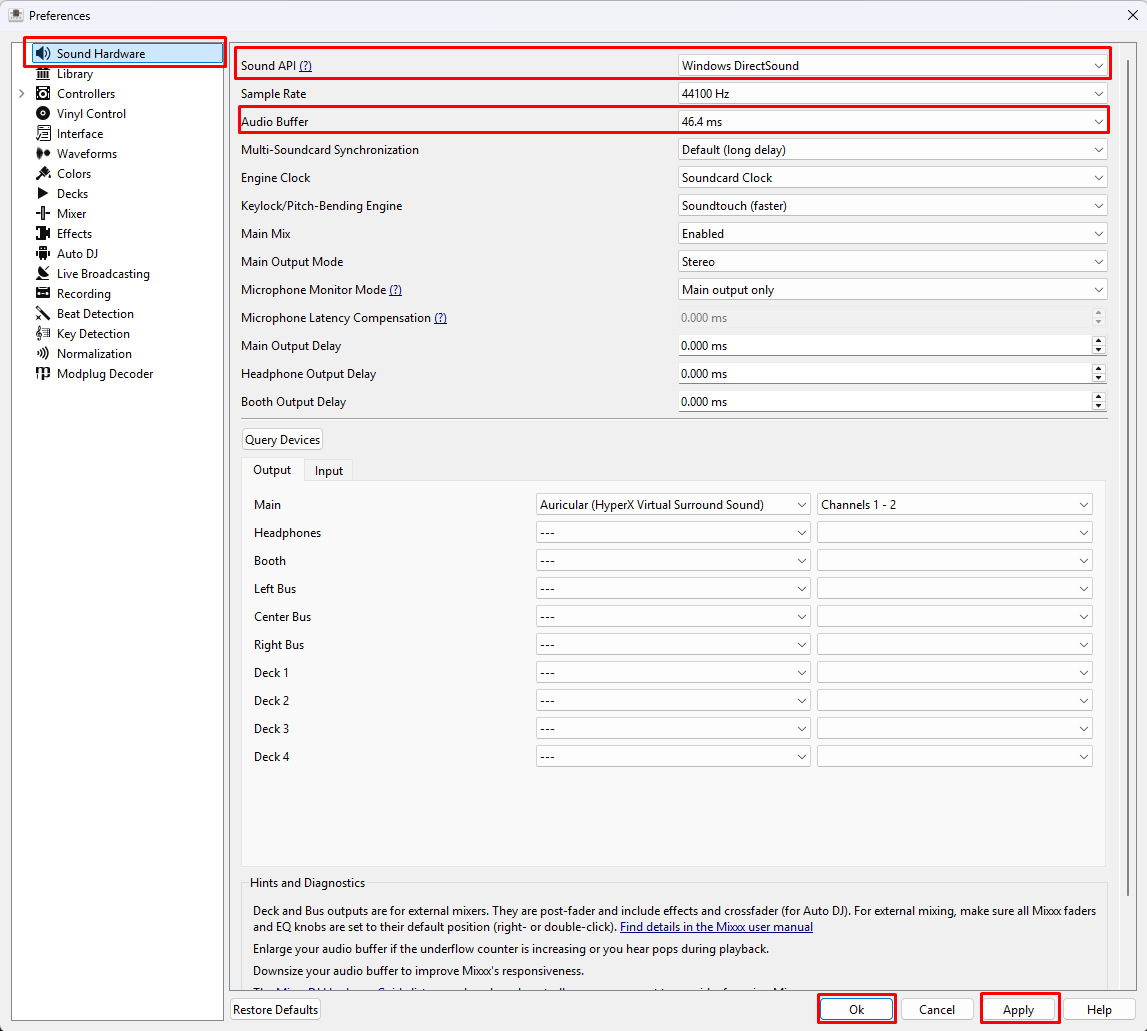
Separador Sound Hardware com Sound API em Windows DirectSound e Audio Buffer em 46.4 ms -
Toque uma faixa e fique atento ao medidor CPU Load no topo da janela do MIXXX, especialmente durante as transições entre faixas. Se ficar amarelo ou vermelho, esta solução não chega para a sua máquina, avance para o ASIO4ALL abaixo.
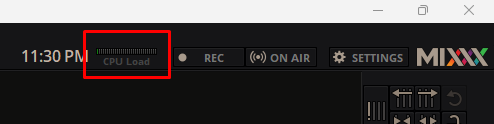
Localização do medidor CPU Load na barra superior do MIXXX
Se o medidor CPU Load se mantiver verde e o stuttering tiver desaparecido, está feito. Não precisa do ASIO4ALL.
A solução: ASIO4ALL
ASIO4ALL. Gratuito, já existe há muito tempo, totalmente seguro. Permite ao MIXXX saltar o caminho de áudio partido do Windows e ir mais ou menos diretamente à placa de som.
Leia isto antes de instalar
O ASIO assume a placa de som só para si enquanto o MIXXX estiver aberto. Por isso, enquanto está a fazer DJing:
- O viewer do SL fica sem som e pode ter de fazer relog no fim do set
- O browser / Discord / YouTube podem ficar sem som
- Tudo o que use a mesma saída fica em silêncio
Não é um bug, é mesmo assim que o ASIO funciona. Feche o MIXXX e volta tudo. Se precisa de som do viewer ou do Discord enquanto transmite, ponha-os a correr no telemóvel ou num segundo dispositivo.
Não há outra forma de o avisar: as pessoas instalam o ASIO4ALL, perdem o som do SL a meio do set e entram em pânico. Está tudo bem. É suposto fazer isso.
Instalação e configuração
Download: ASIO4ALL 2.20.1
- Descarregue e instale. Os valores por defeito estão bem.
- Abra o MIXXX.
- Vá a Preferences > Sound Hardware.
- Sound API: ASIO
- Clique em Query Devices.
- Main output: escolha ASIO4ALL v2.
- Output: (Mic, se usar) ASIO4ALL v2.
- Sample Rate: 44100 Hz
- Clique em Apply e depois em OK.
- Toque uma faixa de teste e deixe correr durante algumas transições para confirmar que aguenta.
Se continuar a falhar
Tente isto pela seguinte ordem:
- Suba o buffer do ASIO4ALL para 1024. Abra o ASIO4ALL na barra de tarefas (canto inferior direito perto do relógio, parece um botão de play verde dentro de um quadrado).
- No MIXXX, vá a Preferences > Waveforms e defina o tipo de waveform como Empty.
- No MIXXX, vá a Library > Analyze Entire Library. Isto garante que o MIXXX não está a analisar faixas em direto durante as transições.
- Abra as definições de som do Windows. Encontre o seu dispositivo de saída, abra Properties, e desligue todos os Enhancements e o Spatial Audio.
- Pressione Win + R, escreva
powercfg.cple defina o plano de energia como High Performance.
Se a lista de dispositivos ASIO estiver vazia
- Clique em Query Devices outra vez.
- Se continuar vazia: feche o MIXXX por completo e volte a abrir.
- Se continuar vazia: reinicie o computador.
- Se AINDA assim continuar vazia: o driver da sua placa de som provavelmente precisa de ser reinstalado. Vá buscá-lo ao site do fabricante da motherboard ou do portátil.
Ainda não resolveu?
Mande IM ao Caine no Second Life com:
- A sua build do Windows (pressione Win + R, escreva
winver) - Se o medidor de CPU no MIXXX está a ficar amarelo ou vermelho
- Que placa de som está a usar
Boas transmissões!
Ainda não resolveu?
Entre em contacto e ajudamos a destrancar a situação.