
MIXXX Falla en Windows 11
Si MIXXX falla o te corta el stream cada vez que cambias de pista, es un problema de Windows, no de MIXXX, ni de tu PC, ni del stream. Mira cómo arreglarlo.
Aplica a: usuarios de MIXXX en Windows 11 (24H2 / 25H2).
Síntoma
MIXXX falla o corta el stream cada vez que cambias de pista. Empezó después de una actualización reciente de Windows.
Qué está pasando
Las actualizaciones 24H2 y 25H2 de Windows cambiaron la forma en que Windows entrega el audio a las aplicaciones. En cada cambio de deck, MIXXX le pide a Windows un poco más de trabajo y la pila de audio se atraganta durante una fracción de segundo. Ese es tu fallo.
Un montón de gente le está pasando esto ahora mismo. No es MIXXX, no es tu PC, no es el stream.
Arreglo rápido a probar primero
Antes de meterte con ASIO4ALL, que es engorroso de configurar, prueba esto. Nos ha funcionado en nuestras pruebas y es bastante menos lío.
-
En MIXXX, abre Options > Preferences (o pulsa
Ctrl+P).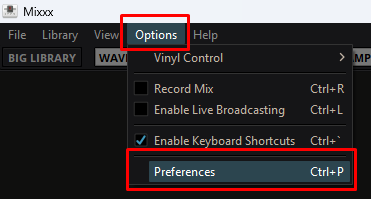
Menú Options de MIXXX con Preferences destacado -
En el panel izquierdo, ve a Sound Hardware. Pon:
- Sound API: Windows DirectSound
- Audio Buffer: 46.4 ms
Pulsa Apply y luego OK.
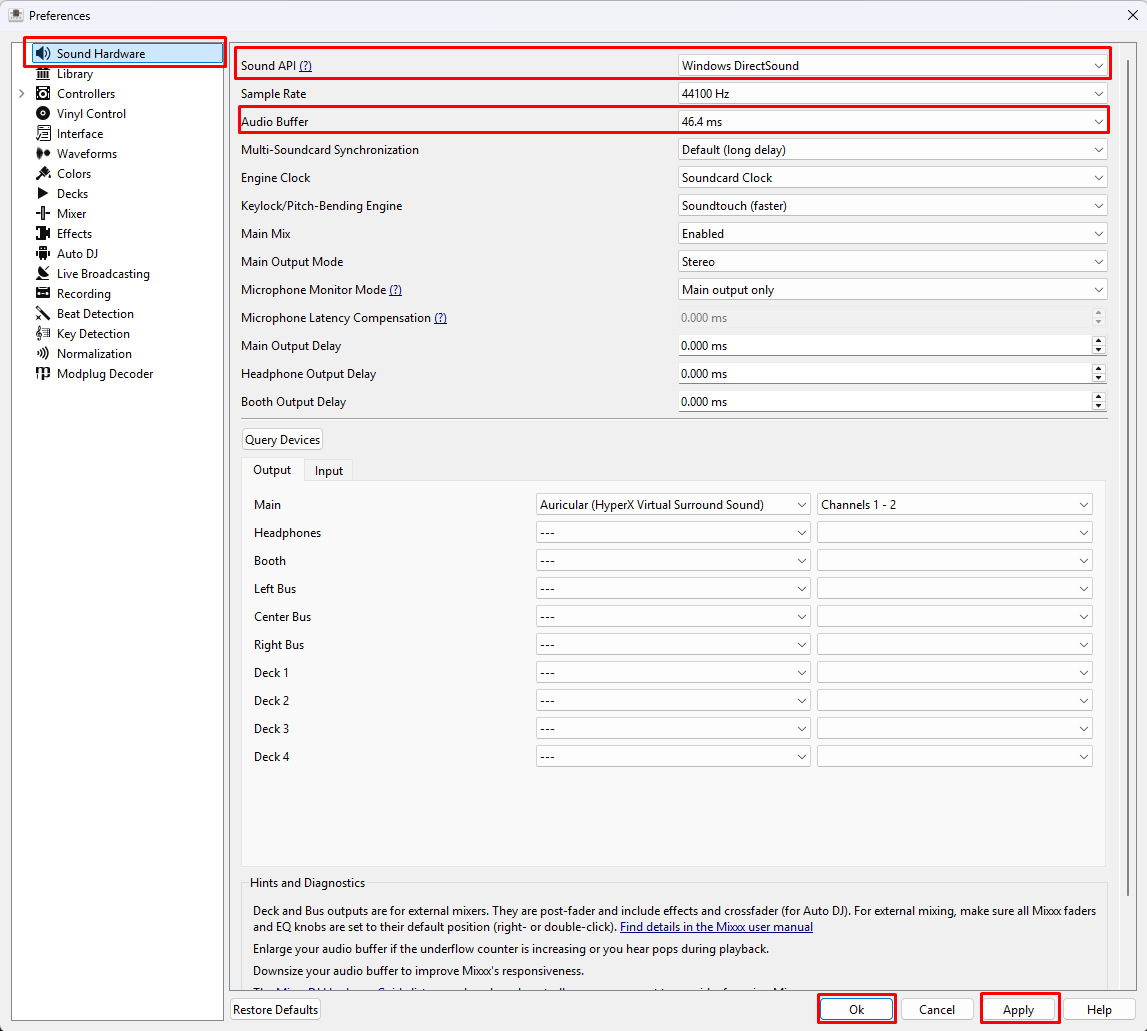
Pestaña Sound Hardware con Sound API en Windows DirectSound y Audio Buffer en 46.4 ms -
Reproduce una pista y vigila el medidor de CPU Load arriba en la ventana de MIXXX, sobre todo durante las transiciones entre pistas. Si se pone amarillo o rojo, este arreglo no es suficiente para tu equipo, pasa a ASIO4ALL más abajo.
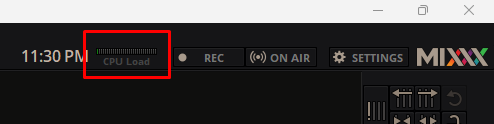
Posición del medidor de CPU Load en la barra de herramientas de MIXXX
Si el medidor de CPU Load se queda en verde y el fallo ha desaparecido, ya está. No hace falta ASIO4ALL.
La solución: ASIO4ALL
ASIO4ALL. Gratis, lleva años por ahí, totalmente seguro. Permite a MIXXX saltarse el camino de audio roto de Windows e ir más o menos directo a la tarjeta de sonido.
Lee esto antes de instalar
ASIO acapara la tarjeta de sonido para él solo mientras MIXXX esté abierto. Eso significa que, mientras estés haciendo DJing:
- El viewer de SL se queda sin sonido y puede que tengas que relogear al final del set
- Navegador / Discord / YouTube pueden quedarse sin sonido
- Cualquier cosa que use la misma salida se queda en silencio
No es un bug, es así como funciona ASIO. Cierra MIXXX y vuelve todo. Si necesitas sonido del viewer o de Discord mientras emites, ponlos a correr en el móvil o en un segundo dispositivo.
No hay otra forma de avisarte: la gente instala ASIO4ALL, pierde el sonido de SL a mitad del set y entra en pánico. Está todo bien. Se supone que tiene que hacer eso.
Instalación y configuración
Descarga: ASIO4ALL 2.20.1
- Descarga e instala. Los valores por defecto están bien.
- Abre MIXXX.
- Ve a Preferences > Sound Hardware.
- Sound API: ASIO
- Pulsa Query Devices.
- Main output: elige ASIO4ALL v2.
- Output: (Mic, si usas) ASIO4ALL v2.
- Sample Rate: 44100 Hz
- Pulsa Apply y luego OK.
- Reproduce una pista de prueba y déjala correr durante algunas transiciones para confirmar que aguanta.
Si sigue fallando
Prueba esto en este orden:
- Sube el buffer de ASIO4ALL a 1024. Abre ASIO4ALL desde la barra de tareas (esquina inferior derecha cerca del reloj, parece un botón verde de play dentro de un cuadrado).
- En MIXXX, ve a Preferences > Waveforms y pon el tipo de waveform en Empty.
- En MIXXX, ve a Library > Analyze Entire Library. Esto asegura que MIXXX no esté analizando pistas en directo durante las transiciones.
- Abre los ajustes de sonido de Windows. Encuentra tu dispositivo de salida, abre Properties, y desactiva todos los Enhancements y el Spatial Audio.
- Pulsa Win + R, escribe
powercfg.cply pon el plan de energía en High Performance.
Si la lista de dispositivos ASIO está vacía
- Pulsa Query Devices otra vez.
- Si sigue vacía: cierra MIXXX por completo y ábrelo otra vez.
- Si sigue vacía: reinicia el equipo.
- Si AÚN así sigue vacía: el driver de tu tarjeta de sonido probablemente necesita reinstalarse. Cógelo de la web del fabricante de la placa base o del portátil.
¿Sigues atascado?
Mándale un IM a Caine en Second Life con:
- Tu build de Windows (pulsa Win + R, escribe
winver) - Si el medidor de CPU en MIXXX se está poniendo amarillo o rojo
- Qué tarjeta de sonido estás usando
¡Buenas transmisiones!
¿Sigues atascado?
Contáctanos y te ayudamos a salir del paso.