
MIXXX stottert unter Windows 11
Wenn MIXXX bei jedem Track-Wechsel stottert oder Ihren Stream unterbricht, ist es ein Windows-Problem, nicht ein MIXXX-Problem, kein Problem Ihres PCs oder des Streams. So beheben Sie es.
Gilt für: MIXXX-Nutzer unter Windows 11 (24H2 / 25H2).
Symptom
MIXXX stottert oder unterbricht den Stream bei jedem Track-Wechsel. Hat nach einem kürzlichen Windows-Update begonnen.
Was passiert da
Die Windows-Updates 24H2 und 25H2 haben geändert, wie Windows Audio an Anwendungen übergibt. Bei jedem Deck-Wechsel verlangt MIXXX Windows ein kleines bisschen mehr Arbeit ab, und der Audio-Stack stockt für den Bruchteil einer Sekunde. Das ist Ihr Aussetzer.
Massenweise Leute sind gerade davon betroffen. Es liegt nicht an MIXXX, nicht an Ihrem PC, nicht am Stream.
Schnelle Lösung zum Ausprobieren
Bevor Sie zu ASIO4ALL greifen, das umständlich einzurichten ist, versuchen Sie das hier. Es hat in unseren Tests funktioniert und ist deutlich weniger Aufwand.
-
Öffnen Sie in MIXXX Options > Preferences (oder drücken Sie
Ctrl+P).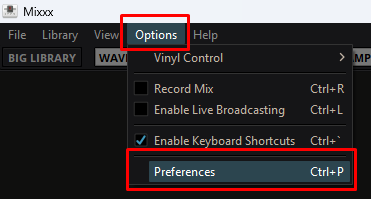
MIXXX Options-Menü mit hervorgehobenem Preferences -
Gehen Sie im linken Bereich zu Sound Hardware. Stellen Sie ein:
- Sound API: Windows DirectSound
- Audio Buffer: 46,4 ms
Klicken Sie auf Apply und dann auf OK.
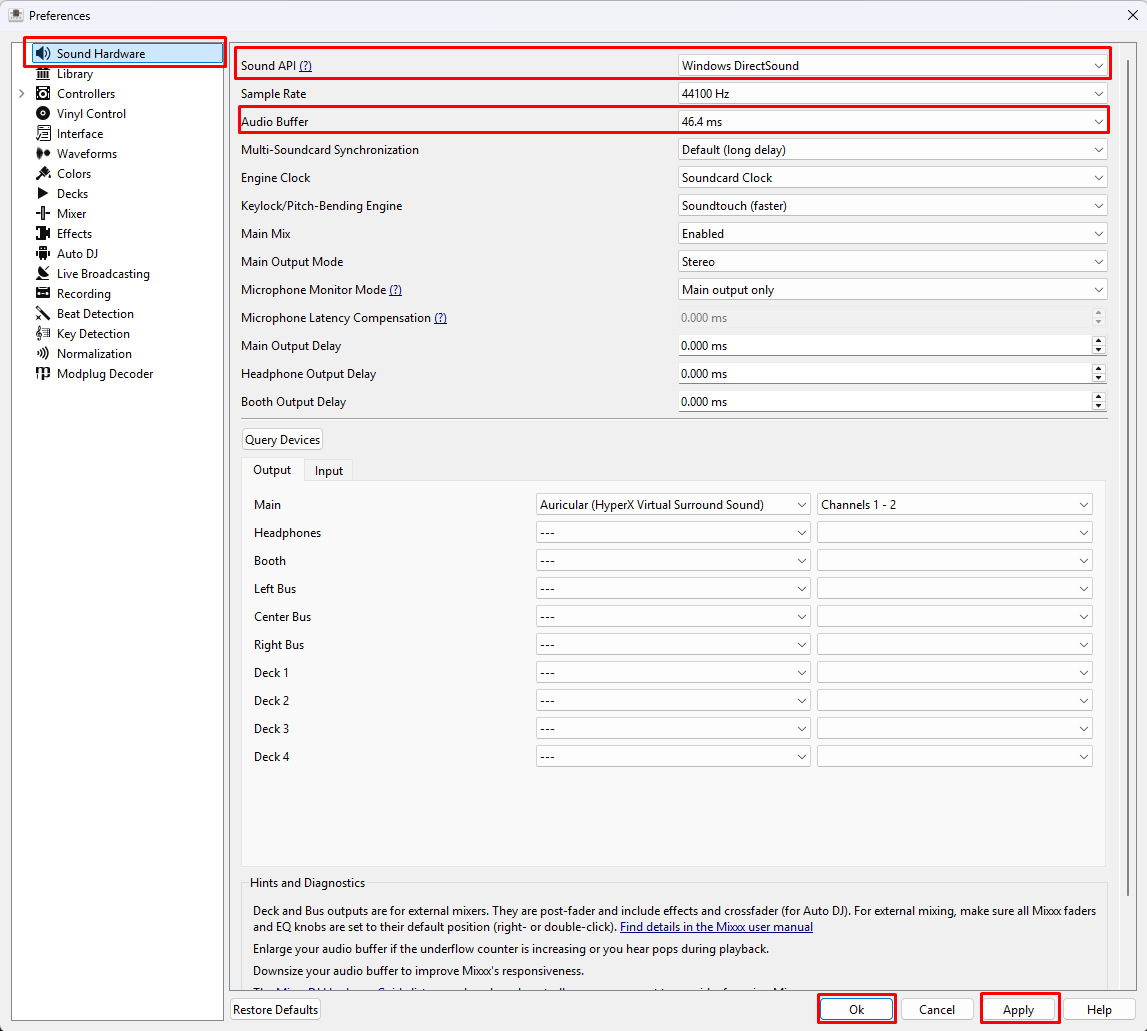
Sound-Hardware-Reiter mit Sound API auf Windows DirectSound und Audio Buffer auf 46,4 ms -
Spielen Sie einen Track ab und beobachten Sie die CPU Load-Anzeige oben im MIXXX-Fenster, besonders während der Track-Übergänge. Wird sie gelb oder rot, reicht diese Lösung für Ihren Rechner nicht, gehen Sie weiter zu ASIO4ALL unten.
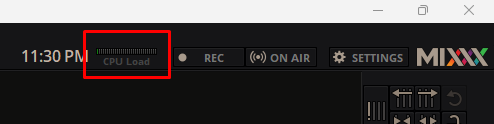
Position der CPU-Load-Anzeige in der MIXXX-Symbolleiste
Wenn die CPU-Load-Anzeige grün bleibt und das Stottern weg ist, sind Sie fertig. Kein Bedarf für ASIO4ALL.
Die Lösung: ASIO4ALL
ASIO4ALL. Kostenlos, schon ewig da, völlig ungefährlich. Es lässt MIXXX den kaputten Windows-Audio-Pfad umgehen und mehr oder weniger direkt zur Soundkarte gehen.
Lesen Sie das vor der Installation
ASIO nimmt Ihre Soundkarte für sich allein in Beschlag, solange MIXXX offen ist. Das heißt, während Sie auflegen:
- Der SL-Viewer verstummt, und Sie müssen unter Umständen nach dem Set relogen
- Browser / Discord / YouTube können verstummen
- Alles andere, was den gleichen Ausgang nutzt, ist still
Das ist kein Bug, so funktioniert ASIO einfach. Schließen Sie MIXXX, und alles ist wieder da. Wenn Sie den Viewer-Ton oder Discord beim Streamen brauchen, lassen Sie sie auf dem Handy oder einem zweiten Gerät laufen.
Wir können es nicht genug betonen: Leute installieren ASIO4ALL, verlieren mitten im Set den SL-Ton und geraten in Panik. Es ist in Ordnung. Es soll genau das tun.
Installation und Einrichtung
Download: ASIO4ALL 2.20.1
- Herunterladen und installieren. Die Standardeinstellungen sind in Ordnung.
- MIXXX öffnen.
- Zu Preferences > Sound Hardware gehen.
- Sound API: ASIO
- Auf Query Devices klicken.
- Main output: ASIO4ALL v2 wählen.
- Output: (Mic, falls Sie eines verwenden) ASIO4ALL v2.
- Sample Rate: 44100 Hz
- Auf Apply und dann auf OK klicken.
- Einen Testtrack abspielen und ein paar Übergänge laufen lassen, um sicherzugehen, dass es hält.
Wenn es immer noch stottert
Versuchen Sie das in dieser Reihenfolge:
- ASIO4ALL-Buffer auf 1024 hochsetzen. Öffnen Sie ASIO4ALL aus der Taskleiste (rechts unten neben der Uhr, sieht aus wie ein grüner Play-Button in einem Quadrat).
- In MIXXX zu Preferences > Waveforms gehen und den Waveform-Typ auf Empty stellen.
- In MIXXX zu Library > Analyze Entire Library gehen. So stellen Sie sicher, dass MIXXX nicht während der Übergänge Tracks analysiert.
- Windows-Sound-Einstellungen öffnen. Suchen Sie Ihr Ausgabegerät, öffnen Sie Eigenschaften und schalten Sie alle Enhancements und Spatial Audio ab.
- Win + R drücken,
powercfg.cpleingeben und den Energieplan auf High Performance setzen.
Wenn die ASIO-Geräteliste leer ist
- Erneut auf Query Devices klicken.
- Wenn immer noch leer: MIXXX komplett schließen und wieder öffnen.
- Wenn immer noch leer: neu starten.
- Wenn IMMER noch leer: Der Treiber Ihrer Soundkarte muss wahrscheinlich neu installiert werden. Holen Sie ihn von der Website des Mainboard- oder Laptop-Herstellers.
Immer noch festgefahren?
Schreiben Sie Caine eine IM in-world mit:
- Ihrem Windows-Build (drücken Sie Win + R, geben Sie
winverein) - Ob die CPU-Anzeige in MIXXX gelb oder rot wird
- Welche Soundkarte Sie verwenden
Viel Erfolg beim Streamen!
Stecken Sie noch fest?
Melden Sie sich, wir helfen Ihnen weiter.