
Configuración de MIXXX
Configura MIXXX para enviar tu stream a Lightman Streams.
¿Prefieres vídeo? Mira el tutorial de MIXXX en YouTube.
Antes de empezar
Vas a necesitar tu notecard Stream Info, entregado en Second Life cuando alquilaste el plan. Los campos que vas a copiar son HOST/IP, PORT y PASSWORD. (Si eres un DJ en vivo conectándote a la estación AUTO-DJ de otra persona, usa en su lugar las credenciales que esa persona te dio.)
Tres cosas salen mal más que cualquier otra:
- Espacios extra del copy/paste. Haz doble clic en el valor para seleccionarlo limpio. Si arrastras para seleccionar, puedes coger un espacio al principio o al final sin darte cuenta, y la conexión falla sin aviso.
- Formato del HOST/IP. Usa la dirección exactamente como está escrita, solo
live.xxx.lightmanstreams.com. No le pongashttp://delante, no le pongas:PORTal final (el puerto va en su propio campo), y no pegues la URL Land de Second Life. - Longitud de la contraseña. Las contraseñas de los PLANES S y M tienen siempre 6 caracteres. Las del PLAN L tienen siempre 8 caracteres. Las contraseñas de DJ en vivo de AUTO-DJ no tienen longitud fija. Si tu contraseña del PLAN S o L no tiene la longitud esperada, has cogido la línea equivocada del notecard.
⚠️ Usuarios del PLAN S: Pon el bitrate en 192 kbps. Cualquier valor superior falla la conexión.
⚠️ Stream Name es obligatorio. SHOUTcast rechaza conexiones que no envían un nombre. En MIXXX, este es el campo Stream Name. Ponlo ya y evitas la causa más común del "no conecta".
1. Abrir las Preferences
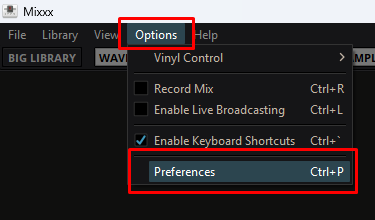
En MIXXX, abre el menú Options en la barra superior y haz clic en Preferences.
2. Configurar Live Broadcasting
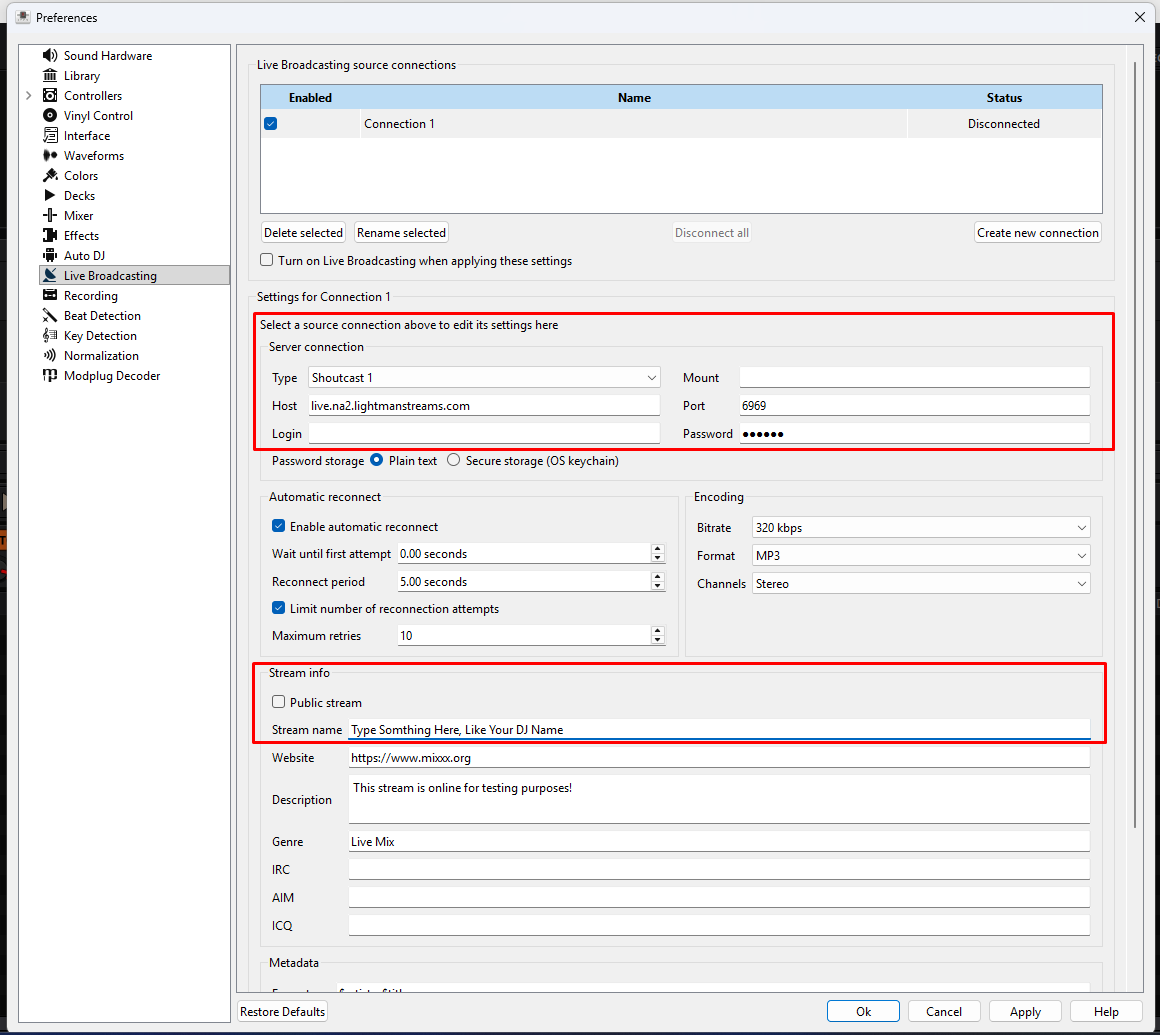
En la ventana Preferences, selecciona Live Broadcasting en la columna izquierda.
Rellena los campos así:
- Type: Shoutcast 1
- Host: pega el HOST/IP de tu notecard
- Port: pega el PORT de tu notecard
- Password: pega el PASSWORD de tu notecard (las contraseñas distinguen mayúsculas y minúsculas)
En Encoding:
- Bitrate: 320 kbps (o 192 kbps en el PLAN S)
- Format: MP3
- Channels: Stereo
En Stream Info:
- Marca Public Stream (o déjalo sin marcar, mira Estado: Listado como Privado para entender la diferencia)
- Stream Name: escribe cualquier nombre (obligatorio, mira el aviso de arriba)
Pulsa Apply y luego OK.
3. Empezar a emitir
En la esquina superior derecha de MIXXX, pulsa el botón ON AIR para empezar a emitir.

Problemas comunes
- ¿Conexión rechazada? Mira Problemas de Conexión SHOUTcast.
- ¿Audio fallando en Windows 11? Mira MIXXX Falla en Windows 11.
- ¿El stream se corta a mitad de la transmisión? Mira El Stream Se Corta.
- ¿El micrófono suena crepitando? Mira El Sonido Está Mal para el arreglo del Audio Buffer.
- ¿La página de estado dice "requires registration"? Mira Estado: Listado como Privado.
¿Sigues atascado?
Contáctanos y te ayudamos a salir del paso.