
Configuración de Virtual DJ
Configura Virtual DJ para enviar tu stream a Lightman Streams.
Nota: Requiere una licencia de pago de Virtual DJ. La versión gratuita no permite emitir a un servidor de radio.
¿Prefieres vídeo? Mira el tutorial de Virtual DJ en YouTube.
Antes de empezar
Vas a necesitar tu notecard Stream Info, entregado en Second Life cuando alquilaste el plan. Los campos que vas a copiar son HOST/IP, PORT y PASSWORD. (Si eres un DJ en vivo conectándote a la estación AUTO-DJ de otra persona, usa en su lugar las credenciales que esa persona te dio.)
Tres cosas salen mal más que cualquier otra:
- Espacios extra del copy/paste. Haz doble clic en el valor para seleccionarlo limpio. Si arrastras para seleccionar, puedes coger un espacio al principio o al final sin darte cuenta, y la conexión falla sin aviso.
- Formato del HOST/IP. Usa la dirección exactamente como está escrita, solo
live.xxx.lightmanstreams.com. No le pongashttp://delante, no le pongas:PORTal final (el puerto va en su propio campo), y no pegues la URL Land de Second Life. - Longitud de la contraseña. Las contraseñas de los PLANES S y M tienen siempre 6 caracteres. Las del PLAN L tienen siempre 8 caracteres. Las contraseñas de DJ en vivo de AUTO-DJ no tienen longitud fija. Si tu contraseña del PLAN S o L no tiene la longitud esperada, has cogido la línea equivocada del notecard.
⚠️ Usuarios del PLAN S: Pon la Encoding Quality en 192 kbps. Cualquier valor superior falla la conexión.
⚠️ Session Name Y Session Genre son ambos obligatorios. SHOUTcast rechaza conexiones que no envían un nombre. Virtual DJ también se porta mal si el género está vacío, ambos campos tienen que estar rellenados o la conexión da problemas. Ponlos ya y evitas la causa más común del "no conecta".
⚠️ Deja todos los demás campos vacíos. Rellenar campos de metadatos opcionales más allá de Name y Genre interfiere con el código DNAS y causa problemas de conexión. Escribe algo en Name, escribe algo en Genre, deja el resto en blanco.
1. Abrir las Preferences
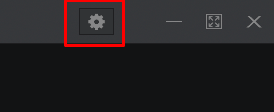
En Virtual DJ, pulsa el botón con forma de engranaje en la esquina superior derecha para abrir las Preferences.
2. Configurar el broadcast
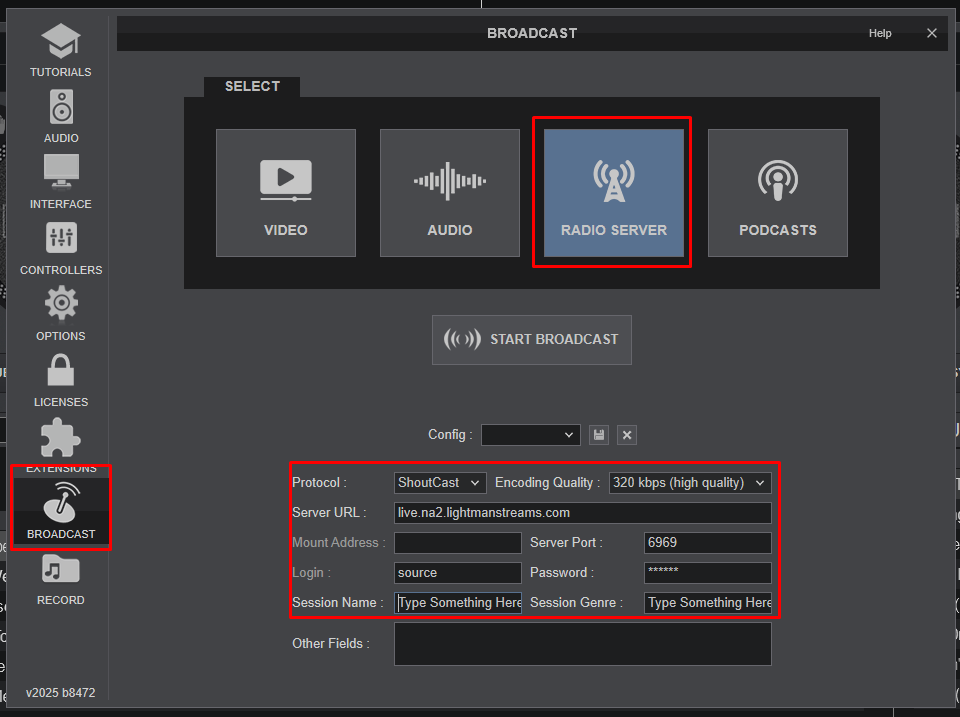
En la ventana Preferences, pulsa Broadcast en la columna izquierda y luego Radio Server.
Rellena los campos obligatorios:
- Protocol: Shoutcast
- Encoding Quality: 320 kbps (high quality) (o 192 kbps en el PLAN S)
- Server URL: pega el HOST/IP de tu notecard
- Server Port: pega el PORT de tu notecard
- Password: pega el PASSWORD de tu notecard (las contraseñas distinguen mayúsculas y minúsculas)
- Session Name: escribe cualquier nombre (obligatorio)
- Session Genre: escribe cualquier género, ej.: "Whatever" (obligatorio, mira el aviso de arriba)
Deja todos los demás campos en blanco. Dale un nombre a tu configuración en el campo Config y pulsa el icono de guardar.
3. Empezar a emitir
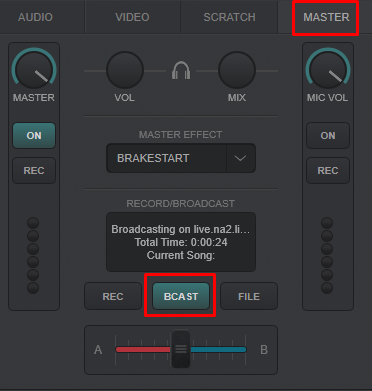
En la consola central del mezclador, pulsa la pestaña MASTER y luego el botón BCAST para empezar a emitir.
Problemas comunes
- ¿Conexión rechazada? Mira Problemas de Conexión SHOUTcast.
- ¿El stream se corta a mitad de la transmisión? Mira El Stream Se Corta.
- ¿El sonido está mal? Mira El Sonido Está Mal.
- ¿La página de estado dice "requires registration"? Mira Estado: Listado como Privado (Virtual DJ está privado por defecto, así que es poco probable que aplique).
¿Sigues atascado?
Contáctanos y te ayudamos a salir del paso.